 Stefan Vaskevich
AI 3D 모델 시장은 2026년 11.6억 달러 규모이며 2035년 121억 달러에 도달할 것으로 예상됩니다. 연평균 성장률은 약 19%로, 360iresearch와 Global Growth Insights의 자료입니다. 그 수요의 44%는 게임과 엔터테인먼트입니다. 인디 크리에이터에게 「AI가 전통 3D를 대체할 것인가」라는 질문은 1년 전에 끝났습니다. 이제 질문은 월요일 아침 어떤 스택으로 출시할 것인가입니다.
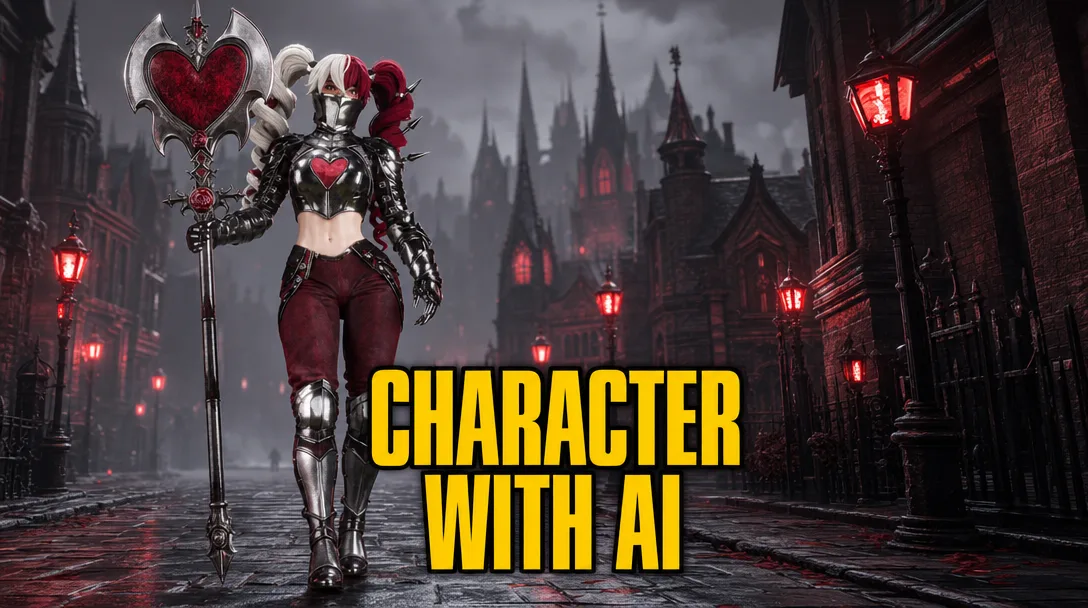
저는 지난 6개월 동안 이 문제를 집요하게 파고들었습니다. 새로 나오는 모든 AI 3D 도구를 실제 엔진 핸드오프를 견뎌야 하는 진짜 캐릭터로 테스트했습니다. 정적인 턴테이블도, 마케팅 렌더도 아닙니다. T-pose 어긋남이나 클리핑 없이 Unreal Engine 5에서 애니메이션이 되는 리깅된 캐릭터입니다. 파이프라인을 스트레스 테스트하기 위해 사용한 캐릭터는 Plague Doctor Demon Hunter이며, 아래의 모든 단계에서 보시게 됩니다.
전통적인 구독 스택은 금방 쌓입니다. ZBrush는 월 $49, Substance 3D Texturing은 월 $24.99, Maya는 연 $1,545입니다. 캐릭터 한 개를 출시하기도 전에 연간 약 $2,000입니다. 아래 무료 스택은 그것에 견줄 만한 결과물을 만듭니다. 이 글이 끝날 때쯤이면 단순한 도구 목록이 아니라 연결된 전체 파이프라인을 손에 쥐게 됩니다. 저희는 /arena와 /leaderboard에서 직접 작업물을 검증할 수 있도록 큐레이션하고 있습니다.
고품질 3D 캐릭터 콘셉트를 무료로 어떻게 만드나요?
콘셉트가 가장 먼저인 이유는 다운스트림에서 일어나는 모든 일이 레퍼런스에 이미 들어 있는 것을 증폭하기 때문입니다. 약한 콘셉트는 약한 메시가 되고, 약한 메시는 약한 텍스처가 됩니다. 해법은 Midjourney 구독이 아닙니다. 해법은 무료 티어로 Nano Banana 모델을 돌리는 Google AI Studio입니다.
Nano Banana는 복잡한 다중 부위 캐릭터를 잘 다룹니다. Plague Doctor의 경우 한 줄짜리 프롬프트로 시작한 다음 채팅으로 반복했습니다. 모자를 빼고, 석궁을 추가하고, 실루엣을 더 단단히 만들고, 가죽을 더 어둡게 밀어 넣었습니다. 자연어 정제 루프야말로 이 도구가 정적인 prompt-to-image 생성기를 이기는 이유입니다. 빈 캔버스에서 시작하지도, 더 또렷했으면 하는 거친 스케치에서 시작하지도 않습니다. 최종 3D 모델의 복잡도를 이미 결정해 주는 프로덕션급 레퍼런스에서 시작합니다.
대부분이 놓치는 비결이 있습니다. 3D 메시를 생성하기 전에 캐릭터를 부위별로 나누는 것입니다. Plague Doctor의 경우 9개의 별도 에셋으로 나눴습니다. 바디 단독, 손, 부츠, 오버코트, 석궁, 벨트, 모자, 머리카락, 마스크입니다. 각 부위는 자체 Nano Banana 생성 패스를 거치는데, 보통 전체 캐릭터 레퍼런스에 대한 단일 에셋 추출 프롬프트로 진행합니다. 이 결정으로 나중에 무엇이 움직이고 반응할지(오버코트, 머리카락, 마스크)와 무엇이 바디 실루엣에 베이크될지를 통제하게 됩니다. 복잡한 캐릭터는 더 많은 부위로, 단순한 캐릭터는 더 적은 부위로 나누세요. 적절한 분할 단위는 두세 번째 캐릭터를 만들고 나면 감이 옵니다.
“무료 버전조차 매우 강력합니다. Nano Banana가 발표된 그날, 이미 미친 듯이 좋았습니다.”

처음 세 번의 반복 만에 깔끔한 결과를 얻는 프롬프트 전략은 최고의 3D 캐릭터 레퍼런스 만들기 심층 분석을 참고하세요. 그 글은 콘셉트를 3D 생성기에 넘기기 전에 갖춰야 할 뷰별 셋업(정면, 3/4, 측면, 후면)을 다룹니다.
단계 2: Hunyuan 3D Studio 3.1에서의 AI 메시
메시 단계는 전체 파이프라인의 엔진입니다. 저는 이 단계를 Hunyuan 3D Studio 3.1로 돌립니다. 이 도구는 80~90% 프로덕션 레디 수준의 쿼드 기반 베이스 메시를 만듭니다. 와이어프레임이 충분히 깔끔해서 리토폴로지가 처음부터 다시 만드는 작업이 아니라 다듬기 패스가 됩니다. 글로벌 버전 무료 티어는 20회 생성을 제공합니다. 중국 버전은 최대 30회까지 줍니다. 어느 쪽이든 여러 캐릭터를 출시하기에 충분합니다.
저는 스튜디오 안의 캐릭터 워크플로에서 작업합니다. 대부분의 경우 단일 이미지 입력을 사용합니다. 멀티 뷰도 사용 가능하고 더 똑똑해 보이지만, 정면 뷰가 잘 설명하지 못하는 후면의 특정 요소를 고정해야 할 때만 그쪽을 씁니다. 대부분의 에셋에서는 단일 이미지가 더 깔끔한 지오메트리를 줍니다. 이 단계에서 저는 지오메트리만 생성합니다. 텍스처는 없습니다. 진지하게 작업하는 것이므로, 지금 Hunyuan에서 원하는 것은 그 위에 빌드할 깨끗한 토폴로지뿐입니다.
아무도 말해주지 않는 프로 팁이 있습니다. 첫 번째 생성 결과를 받아들이지 마세요. 저는 캐릭터당 3~4번 생성을 돌리고 가장 깔끔한 와이어프레임을 고릅니다. 시도 간 편차는 실제로 존재하며, 첫 결과가 보통 가장 좋은 결과는 아닙니다. 추가로 15분이 들지만 다운스트림에서 두 시간의 정리 작업을 절약합니다.
“중간 복잡도의 에셋에 대해서는 결코 100% 충분하지 않습니다. 비결은 AI가 생성한 메시를 고품질 베이스로 사용하는 것입니다.”

단계 3: Blender에서의 스컬프트 정리
이 지점에서 Blender가 등장하지만, 대부분의 튜토리얼이 권하는 방식은 아닙니다. 저는 처음부터 스컬프팅하는 것이 아닙니다. AI가 생성한 부위들을 하나의 일관된 실루엣으로 정렬하고, 결함을 고치고, 생성기가 남긴 구멍을 메우기 위해 아주 적은 도구만 씁니다. 저희 팀은 모든 브러시를 테스트하고 모든 워크플로를 두고 논쟁했는데, 답은 놀라울 만큼 단순합니다. 네 가지 도구군이면 실제로 필요한 거의 모든 작업을 커버합니다.
첫 번째 군은 Grab 브러시와 그 친척인 Elastic Grab입니다. 이건 제가 80%의 시간 동안 사용하는 브러시입니다. 디지털 점토 도구입니다. 오버코트를 안으로 밀고, 어깨를 앞으로 끌고, 오른손의 미세한 포즈 어긋남을 고칩니다. AI가 생성한 캐릭터는 종종 분리된 느낌의 컴포넌트로 나옵니다. 부츠, 마스크, 오버코트, 석궁 스트랩처럼요. Grab과 Elastic Grab으로 5~10분 안에 비례를 조정하고 실루엣을 통일할 수 있습니다.
두 번째 군은 마스킹입니다. 라쏘 마스크와 마스크 브러시가 있습니다. 둘 다 부위를 정확하게 선택할 수 있게 해 줍니다. 마스크 메뉴 안에는 cut-mask 옵션이 있어서 깔끔하게 잘라내고 구멍을 메워 새 경계 위에서 계속 스컬프트할 수 있습니다. 사용 사례는 다른 오브젝트로 가려질 부위 제거(마스크 아래 머리, 부츠 아래 다리), 부츠가 따로 들어오기 때문에 발 자르기, 손이 따로 들어오기 때문에 팔 자르기, 또는 두 다른 생성물의 좋은 부분을 하나의 바디로 합치기입니다.
세 번째 군은 스무스 브러시입니다. 당연해 보이지만 사용 사례가 구체적입니다. 저는 마스크가 덮을 머리를 부드럽게 합니다. 절대 보이지 않을 지오메트리에 디테일을 스컬프트할 필요는 없습니다.
네 번째 군은 Inflate와 Remesh의 조합입니다. 이게 구멍을 메우는 콤보입니다. 에디트 모드는 복잡한 구멍을 메우기에 끔찍합니다. Inflate 브러시가 가장자리 주변에 볼륨을 더하고, 그 다음 Remesh가 전체 토폴로지를 다시 계산하여 구멍을 자동으로 봉합합니다. 적절한 Remesh 값은 테스트로 찾습니다. 이는 또한 그 아래의 토폴로지를 녹이지만, 단계 4의 리토폴로지가 다시 깔끔하게 만들기 때문에 괜찮습니다.
“제가 언급한 이 네 가지 단순한 것들이 어떤 결과물의 90%를 달성하기에 충분합니다.”

AI가 볼륨을 줬습니다. 이제 토폴로지를 엔진 레디로 만듭니다. Blender가 전용 AI 스컬프트 도구 옆에서 어디에 위치하는지 더 깊이 알고 싶다면 스컬프팅을 위한 최고의 AI 모델 3가지 비교가 그 트레이드오프를 다룹니다.
단계 4: Hunyuan 자동 + Retopoflow로 리토폴로지
리토폴로지는 한때 파이프라인에서 가장 길고 가장 숙련도에 의존하는 노동이었습니다. 이제는 대부분 자동화되었습니다. 저는 정리된 오브젝트를 한 번에 하나씩 익스포트해서 Hunyuan 3D Studio의 리토폴로지 도구에 다시 떨어뜨립니다. 목표 페이스 수(low, medium, high)를 선택하고 쿼드를 고릅니다. 보통 마음에 드는 와이어프레임이 나올 때까지 오브젝트당 세네 번 생성을 돌립니다. 결과는 중간 복잡도 에셋에 대해 100% 충분한 경우는 드물지만, 게임 레디 토폴로지의 80~90%까지 데려다줍니다.
남은 10%는 정밀 작업이고, Retopoflow가 그것을 처리하는 Blender 애드온입니다. 상업적으로 사용하지 않는 한 Retopoflow는 무료입니다. 대칭 캐릭터라면 먼저 미러링하고, 한쪽을 수정한 다음 다시 미러링하세요. 수동 손질 시간을 많이 절약해 줍니다.
Retopoflow에는 전체 도구 세트가 있습니다. 대부분은 쓰지 않을 겁니다. 중요한 세 가지는 Polypen, Relax, Contour입니다. Polypen은 개별 쿼드를 추가하거나 옮기는 용도. Relax는 표면을 따라 토폴로지를 부드럽게 펴는 용도. Contour는 곡면 영역의 루프를 정리하는 용도입니다. 이들이 가장 중요한 곳은 관절 주변(어깨, 팔꿈치, 무릎) 루프와 눈 주변입니다. 그곳이 변형이 일어나는 영역입니다. 그 부위의 토폴로지가 나쁘면 캐릭터가 애니메이션되는 순간 드러납니다.
“Polypen, Relax, Contour 세 도구만 마스터하면 관절과 눈 주변의 루프를 몇 분 안에 고칠 수 있습니다.”

수동 정리 전에 어떤 AI 도구가 가장 깨끗한 토폴로지를 만드는지에 대한 직접 비교 데이터는 2025년 리토폴로지 비교 테스트를 보세요. 지오메트리 분포에서 Hunyuan이 그 테스트의 승자였습니다.
단계 5: Hunyuan 자동 UV + UV Packmaster로 UV 언래핑
UV 언래핑은 한때 리토폴로지 다음으로 가장 고통스러운 단계였습니다. AI 자동 UV 덕분에 단순한 오브젝트에 대해서는 거의 일어나지 않는 일이 되었습니다. 와이어프레임이 정리된 후, 저는 오브젝트를 다시 Hunyuan 3D Studio로 익스포트하고 자동 언래핑 도구를 통과시킵니다. 단순한 형태(바디, 모자, 벨트)에 대해서는 결과가 환상적입니다. 메시 단계와 마찬가지로 가장 좋은 것을 고르기 위해 몇 번 다시 생성합니다.
“이게 AI가 제 바디를 언래핑하는 방식입니다. 환상적이라고 생각합니다.”
복잡한 오브젝트의 경우 자동 UV가 완전히 실패할 수 있습니다. 저는 부츠에서 실패했습니다. 그럴 때는 Blender로 돌아가세요. 와이어프레임의 자연스러운 가장자리를 따라 심을 표시한 다음 언래핑합니다. 단계 4에서 깨끗한 토폴로지가 나왔다면, 심을 그리는 일은 30분짜리 노동이 아니라 5분이면 끝납니다. 솔직히 말해, 리토폴로지가 제대로 되어 있다면 UV 언래핑은 아마 전체 파이프라인에서 가장 쉬운 일입니다.
대부분의 초보자가 건너뛰는 단계는 패킹입니다. Blender의 기본 pack-islands는 프로덕션에 충분하지 않습니다. 무료 Blender 애드온인 UV Packmaster를 사용하세요. 목표 텍스처 해상도에 맞춰 픽셀 마진을 설정해 UV 아일랜드를 빈틈없이 패킹합니다. Plague Doctor의 경우 병과 석궁을 수동으로 언래핑한 다음 바디와 공유하는 텍스처 세트에 패킹했습니다. 별도의 전용 2K 또는 4K 맵이 필요 없는 오브젝트에 그렇게 합니다. Blender 내장 패커는 텍스처 공간을 낭비합니다. UV Packmaster는 그렇지 않습니다.

단계 6: 노멀 맵과 ambient occlusion 맵 베이크
UV가 깨끗하면 이제 베이크할 준비가 됐습니다. 베이킹의 목적은 하이폴리 메시의 보이는 디테일(모든 주름, 모든 접힘, 모든 하드 엣지)을 가져와서 로우폴리 메시가 런타임에 읽을 수 있는 텍스처 맵으로 옮기는 것입니다. 모든 캐릭터에 대해 두 개의 맵을 베이크합니다. 노멀 맵과 ambient occlusion 맵입니다. 이것들이 없으면 로우폴리 캐릭터는 그저 로우폴리 캐릭터처럼 보입니다.
“이것이 지금 소프트웨어 안에서 완전히 처리하라고 정말로 추천하는 유일한 단계입니다. 배우기 매우 쉽고 결과가 정말 좋기 때문입니다.”
Blender 절차는 한 번 익히면 기계적입니다. 렌더 엔진을 Cycles로 바꿉니다. 하이폴리 오브젝트를 선택한 다음, shift를 누른 채로 로우폴리 오브젝트를 추가 선택해서 그게 활성 선택이 되게 합니다. 베이크 패널을 열고 맵 타입(Normal 또는 AO)을 선택하고, Selected to Active 옵션을 켜고, extrusion과 ray distance를 합리적인 기본값으로 설정하고, Shader Editor에서 대상 이미지 텍스처가 선택되었는지 확인하고 Bake를 누릅니다. 1분 후에 노멀 맵이 생깁니다. AO에 대해 반복합니다. 캐릭터의 모든 오브젝트에 대해 동일한 과정입니다.
AO는 전체 파이프라인에서 제가 가장 좋아하는 맵입니다. 어떤 컬러 텍스처도 흉내 낼 수 없는 깊이를 더합니다. 건틀릿이 손목과 만나는 곳에 사는 그림자, 모자챙 안쪽의 어둠, 오버코트 패널 사이의 솔기. 그 모든 게 AO에서 옵니다.
“CGI에서 ambient occlusion은 제가 가장 좋아하는 맵입니다. 어떤 컬러 텍스처가 없어도 오브젝트를 사실적으로 만들 수 있기 때문입니다.”
더 빠르고 깔끔한 베이크 워크플로가 필요하다면, 제가 추천하는 도구는 Marmoset Toolbag입니다. Blender의 베이커보다 쓰기 쉽습니다. 베이크 프로젝트를 만들고, 하이폴리 메시를 high 슬롯에 떨어뜨리고, low 슬롯에 리토폴로지된 메시를 가리키고, 맵과 출력 해상도를 선택하면 Toolbag이 거의 즉시 모든 것을 베이크합니다. 노멀, AO, curvature, position, 그 외 몇 가지를 한 번에 베이크할 수 있습니다. Toolbag은 유료이지만 프로덕션 작업에는 빠르게 본전을 뽑습니다. 무료 스택을 고수한다면 Blender도 잘 작동합니다.

왜 프로덕션 텍스처링에서 Modddif Albedo Mode가 Multi-View를 이기나요?
텍스처링은 대부분의 AI 캐릭터 파이프라인이 무너지는 지점입니다. 대부분 AI 텍스처 도구의 기본 실패 모드는 라이팅을 디퓨즈 맵에 베이크해 버리는 것입니다. 미리보기 창에서는 멋져 보입니다. 그러나 Unreal Engine에 에셋을 떨어뜨리는 순간 깨져 보입니다. 엔진의 실제 라이팅이 텍스처에 이미 칠해진 라이팅과 싸우기 때문입니다.
제 베이스 레이어는 두 가지 출처 중 하나에서 옵니다. 단순한 오브젝트(병, 벨트 버클, 소품)에 대해서는 Hunyuan 3D Studio가 에셋을 텍스처링하게 두고, 그 결과를 Blender에 시작점으로 떨어뜨립니다. 더 고급 작업에는 Tripo가 더 나은 기본 텍스처를 줍니다. 그러나 그것이 워크플로를 바꾸지는 않습니다. 솔직히 말해, 지금까지 더 좋은 텍스처를 주는 유료 도구는 Tripo입니다. 그러나 우리는 어차피 Modddif로 가서 거기서 고칠 것입니다. 베이스가 Hunyuan에서 왔든, Tripo에서 왔든, 아무 데서도 오지 않았든 실제 텍스처링은 Modddif 안에서 일어납니다.
Modddif 안에는 중요한 두 가지 렌더 모드가 있습니다. Realistic과 Albedo입니다. Albedo Mode는 평평한 컬러 맵을 생성합니다. 베이크된 하이라이트 없음, 베이크된 그림자 없음, 반사 없음. 순수한 디퓨즈입니다. UE5가 실제로 원하는 게 그것입니다. UE5의 PBR 셰이더는 라이팅을 런타임에 처리합니다. 컬러를 주면, 나머지는 셰이더가 합니다.
“Albedo 모드는 실제 프로덕션을 위한 게임 체인저입니다. 베이크된 빛이나 반사 없이 평평한 컬러 텍스처를 만들 수 있습니다.”
Modddif 내의 두 번째 결정 지점은 Single-View와 Multi-View 프로젝션입니다. Multi-View는 모든 카메라 각도에 걸쳐 한 번에 프로젝트하려고 합니다. 똑똑하게 들립니다. 실제로는 복잡한 영역에서 환각을 일으킵니다. 특히 얼굴에서 그렇습니다. 눈이 어긋나고, 광대뼈 윤곽이 뭉개지고, 피부 톤이 각도 사이에서 변합니다. 대신 Single-View를 쓰세요.
Single-View는 한 카메라 각도에서 텍스처를 프로젝트하고, 나머지는 패칭 브러시로 고칩니다. 레퍼런스 이미지를 고르고, 정면에서 프로젝션을 생성하고, 그 다음 3/4로 회전하고, 그 다음 측면으로 가면서 결함을 패치합니다. 패칭 브러시는 인페인트 영역과 이미지 프롬프트를 받습니다. 나쁜 영역 위에 브러시를 칠하면 그 영역만 다시 그립니다. 바디 레퍼런스가 머리를 충분히 명확하게 설명하지 못하면 얼굴에 별도의 레퍼런스를 사용할 수 있습니다. 그런 다음 컬러 텍스처를 다시 Blender로 익스포트합니다.
제가 자주 쓰는 또 다른 비결이 있습니다. Blender 텍스처 페인트 모드의 스텐실 브러시입니다. Modddif가 텍스처의 95%를 처리하지만, 가끔은 위에 로고나 패치, 텍스트 조각을 추가해야 합니다. 브러시 설정에서 Texture 탭을 열고, 적용하려는 이미지(스티치, 패치, 로고)를 로드하고, 매핑 모드를 Stencil로 전환합니다. 이제 우클릭으로 스텐실 위치를 잡고, shift로 확대하고, control로 회전하고, 클릭으로 표면 위에 페인트합니다. 이 한 도구로 AI가 생성한 텍스처 위에 어떤 로고, 데칼, 텍스트든 추가할 수 있습니다. 클론 브러시(control로 소스 영역을 픽한 다음 다른 곳에 페인트해서 복사)와 작은 결함을 고치는 스미어 브러시도 있습니다. Blender는 이 모든 것을 무료로 합니다. 그 워크플로를 선호한다면 Substance Painter가 유료 대안입니다.

패칭 브러시 셋업과 제가 사용하는 프로젝션 설정을 포함한 Modddif 전체 워크스루는 Modddif로 AI 텍스처링을 보세요. 그것이 이 섹션과 짝을 이루는 심층 분석입니다.
단계 8: Blender 셰이더에서 모든 맵 컴포지팅
Modddif가 컬러를 줍니다. 베이크가 노멀과 AO를 줍니다. 이제 세 개의 맵이 더 필요합니다. roughness, metallic, 그리고 (옵션) emissive입니다. 그런 다음 이 모든 것을 Blender의 Principled BSDF 노드 트리를 통해 연결합니다. 이걸 별도의 단계로 두는 데에는 이유가 있습니다. 이걸 건너뛰면 컬러 텍스처가 아무리 좋아도 캐릭터가 평평하고 플라스틱처럼 렌더됩니다.
“저는 이걸 컴포지셔닝 단계라고 부르고 싶습니다. 모든 맵을 한데 모으는 것입니다.”
Roughness와 metallic은 값 맵입니다. 둘 다 흑백 텍스처입니다. 개념은 이렇습니다. roughness는 표면이 얼마나 무광이거나 광택 있는지, metallic은 그것이 금속처럼 행동하는지입니다. 검은 텍스처로 시작해서 Principled BSDF 노드의 Roughness 입력에 꽂으면, 검은색은 0 roughness이기 때문에 전체 오브젝트가 거울처럼 반짝거리게 됩니다. fill 연산을 사용해 값을 중간 회색 범위로 설정해서 합리적인 기본값으로 되돌립니다. 그런 다음 에디트 모드로 들어가 더 반사적이어야 하는 영역(안경, 금속 버클, 가죽 하이라이트)을 선택하고, 그 UV 영역을 roughness 맵에 더 어두운 값으로 채웁니다. metallic 맵에도 같은 접근을 합니다. 검은색으로 시작해서 실제 금속 영역(건틀릿 판, 석궁 트리거 메커니즘, 벨트 리벳)을 흰색으로 채우고, 나머지는 검은색으로 둡니다.
Emissive는 옵션입니다. 캐릭터에 빛나는 부분이 있다면(룬, 마법의 눈, 테크 조각), 그 영역을 emissive 맵에 칠합니다. Principled BSDF 노드의 Emission 입력에 꽂습니다. 셰이더 안의 단일 값 슬라이더로 강도를 제어할 수 있습니다.
그런 다음 전체 셰이더를 컴포지팅합니다. Modddif의 컬러를 Base Color로, 베이크의 노멀을 Normal Map 노드를 거쳐 Normal로, AO를 게임 엔진이 기대하는 바에 따라 별도 채널로 두거나 Base Color에 곱하고, roughness를 Roughness로, metallic을 Metallic으로, emissive를 Emission으로. Substance Painter는 유료 도구로 이 작업을 처음부터 끝까지 수행합니다. Blender는 같은 최종 결과를 무료로 만듭니다.
단계 9: AccuRig + Blender 웨이트 페인트로 리깅
리깅은 종이 위에서 가장 무서운 단계입니다. 기술적으로 보이고, 느려 보이고, 도구들이 역사적으로 비애니메이터에게 적대적이었습니다. 좋은 소식은 두려움이 실제 작업보다 크다는 것입니다. 최소한의 웨이트 분배, 본, 스켈레톤 메커니즘을 배우고 나면, 모든 것이 메시의 어떤 부분이 어떤 본을 따르는지 엔진에 알려주는 일로 귀결됩니다.
저는 캐릭터를 단독으로(아직 별도의 액세서리 없이) T-pose 또는 A-pose로 익스포트한 다음 AccuRig에서 엽니다. 마커 배치 워크플로는 캐릭터당 약 15분 걸립니다. 각 주요 관절(어깨, 팔꿈치, 손목, 엉덩이, 무릎, 발목)에 마커를 하나씩, 그리고 손가락 마디마다 하나씩 배치합니다. 마커를 잘 배치할수록 자동 웨이트 분배가 좋아집니다.
자주 건너뛰는 단계는 캘리브레이션입니다. 마커가 배치된 후 AccuRig는 바디에 대해 리그를 캘리브레이션하라고 합니다. 캐릭터에 비표준 비례가 있다면(Plague Doctor의 긴 오버코트 소매, 챙 넓은 모자, 두툼한 부츠) 캘리브레이션 후 팔, 손, 다리가 자연스럽게 보이도록 해야 합니다. 이 단계를 건너뛰면 자동 스켈레톤이 바디에서 어긋나는데, 이는 정확히 Mixamo가 스타일라이즈된 캐릭터에서 깨지는 실패 모드입니다. 여기서 AccuRig가 Mixamo보다 낫지만, 실제로 캘리브레이션을 돌렸을 때만 그렇습니다.
AccuRig는 유료 애니메이션도 제공합니다. 필요 없습니다. 익스포트는 Unreal Engine 5나 Unity에 바로 떨어지는 깨끗한 타깃 스켈레톤을 사용하며, 일단 엔진에 들어가면 기존 애니메이션을 캐릭터에 리타게팅합니다(단계 10에서 다룹니다). Mixamo 스켈레톤도 임포트할 수 있지만, 타깃 엔진의 스켈레톤이 항상 선호됩니다.
수동 절반은 타협 불가입니다. AccuRig가 끝난 후 저는 리깅된 캐릭터를 Blender에서 열고 웨이트 페인트에 약 30분을 씁니다. 대부분의 문제는 두 곳에 집중되어 있습니다. 겨드랑이입니다. 어깨 웨이트가 가슴으로 새어 나옵니다. 그리고 오버코트 같은 지오메트리입니다. 엉덩이 회전 시 헐렁한 천이 다리 안으로 클리핑됩니다. 작은 웨이트 페인트 도구 세트(그래디언트 도구, 스무스 도구, 값 페인트 도구)를 알면 둘 다 고치기에 충분합니다.
“거의 모든 문제는 겨드랑이나 오버코트 같은 오브젝트에 집중되어 있습니다.”
나중에 물리가 필요한 부분(오버코트 자체, 꼬리, 머리카락)을 위해 저는 Blender에서 추가 본을 더하고 그래디언트 웨이트 페인트 도구를 써서 본 사이에 웨이트를 분배합니다. Plague Doctor의 경우 캐릭터가 달릴 때 펄럭일 수 있도록 오버코트 안에 두 줄의 본을 추가했습니다. 그것이 정적 메시를 모션에 반응하는 무언가로 바꾸는 방법입니다.
“정지 화면에서 괜찮아 보이는 모델과 애니메이션 패스를 견디는 모델 사이의 차이입니다.”

솔직한 숫자는 이렇습니다. 제 Plague Doctor는 그다지 복잡한 형태가 아니라 리깅이 30분 걸렸습니다. 여러 천 레이어, 소품 액세서리, 또는 특이한 실루엣을 가진 복잡한 캐릭터는 더 오래 걸립니다. 기대치를 그에 맞게 설정하세요. AccuRig는 휴머노이드 캐릭터를 다룹니다. 동물, 크리처, 4족 보행 리그의 경우 워크플로가 다릅니다. 동물용 AI 리깅 (Animate Anything) 가이드가 그 경로를 다룹니다.
단계 10: Unreal Engine 5에서의 엔진 통합
마지막 단계는 대부분의 AI 3D 데모 워크플로를 걸러내는 단계입니다. 대부분의 데모는 여기서 죽습니다. 디퓨즈에 베이크된 라이팅, 잘못된 베이크에서 온 깨진 노멀, 스켈레톤이 리타게팅될 때의 T-pose 어긋남, UE5의 PBR 입력에 올바르게 매핑되지 않는 머티리얼들. Plague Doctor가 통과한 이유는 모든 이전 단계가 제대로 됐기 때문입니다.
UE5 안의 워크플로는 짧습니다. 3인칭 템플릿으로 새 프로젝트를 만듭니다. 캐릭터를 임포트합니다(AccuRig 스켈레톤이 있는 FBX, 머티리얼 연결됨). 캐릭터를 레벨에 떨어뜨리고, 단계 8에서 컴포지팅한 머티리얼을 올바른 머티리얼 슬롯에 할당합니다.
그 다음은 리타게팅입니다. UE5는 두 가지 표준 스켈레톤을 함께 제공합니다. Manny와 Queenie, 그리고 그것들과 함께 가는 이동 모션 세트입니다. IK 리타게터를 열고, 한쪽에 표준 스켈레톤을 가리키고 다른 쪽에 AccuRig 스켈레톤을 가리키면 UE5가 본 계층을 매핑합니다. 몇 초 후 어떤 Manny 또는 Queenie 애니메이션이든 커스텀 캐릭터에서 재생할 수 있습니다. 그런 다음 3인칭 블루프린트에서 기본 마네킹을 캐릭터로 바꾸면 실제로 모델로 레벨을 플레이할 수 있습니다.
마지막 손질은 물리 본입니다. 스켈레톤의 physics asset을 열고, 단계 9의 오버코트 본에 물리 바디를 추가하면, 캐릭터가 달리면서 천이 모션에 반응하게 됩니다. 꼬리, 긴 포니테일, 흔들리는 끈, 그 외 흔들려야 하는 어떤 것이든 동일한 셋업입니다. UE5의 physics asset 에디터가 추가 플러그인 없이 기본 지원합니다.

파이프라인의 더 넓은 UE5 쪽(노코드 워크플로, 차량 에셋, 전체 레벨 빌드)을 위한 동반 가이드 세 개: Aura UE5 노코드 워크플로, AI에서 UE5의 주행 가능한 자동차까지, 그리고 AI로 하루 만에 UE5 게임 레벨 빌드.
10/90 법칙
전통 파이프라인 수치는 3DAI Studio의 2026년 프로덕션 프로젝트 분석에서 가져왔습니다. 게임 레디 캐릭터당 40~80시간입니다. 이 파이프라인의 AI 베이스 메시 단계는 3~5분입니다. 에셋 생성 단계만 놓고 보면 95~98% 감소입니다. 10단계 전체 파이프라인을 합치면 1~2주가 아니라 영업일 하루를 보고 있는 셈입니다.
이걸 한다고 이상한 게 아닙니다. 같은 3DAI Studio 설문에 따르면 인디 게임 스튜디오의 67%가 이미 에셋에 AI 생성을 사용하고 있습니다. AAA의 89%는 여전히 전통 모델링을 사용하지만, 하이브리드 워크플로가 연 140% 성장하고 있습니다. 무게 중심이 빠르게 움직이고 있습니다.
“저는 여러분에게 최고의 AI 도구에 대한 지식, 즉 3D 기술의 10%를 드립니다. 그래서 어떤 목표든 90%를 달성할 수 있습니다.”
중요한 10%는 이렇습니다. 어느 단계에서 어떤 AI 도구를 집어 들어야 하는지를 아는 것, Blender에서의 기본 메시 조작(Grab, Elastic Grab, 마스킹, 웨이트 페인트), 베이크 설정, UV 심, 그리고 AI 출력이 충분히 좋은지 다시 생성해야 하는지를 가르는 판단력입니다. 90%는 실제 프로덕션 결과물입니다. 엔진에, 게임에, 영화에, 포트폴리오에 출시되는 완성된 캐릭터입니다. 「수년간의 마스터」 요건은 진짜 기예 요건이 아니라 게이트키퍼였습니다. 위의 10단계 파이프라인이 그 증거입니다.
자주 묻는 질문
이 파이프라인은 정말 무료인가요, 아니면 숨겨진 비용이 있나요?
이 글에 등장하는 모든 도구(Google AI Studio를 통한 Nano Banana, Hunyuan 3D Studio 3.1, Blender, Retopoflow 무료 버전, UV Packmaster, Modddif, Reallusion의 AccuRig, 베이킹용 옵션인 Marmoset Toolbag)는 캐릭터를 출시하기에 충분한 무료 티어를 제공합니다. 전통적인 대안(ZBrush 월 $49, Substance 3D 월 $24.99, Maya 연 $1,545)을 합치면 2026년 5월 기준 연간 약 $2,000입니다.
캐릭터 한 개를 끝까지 작업하는 데 이 파이프라인은 얼마나 걸리나요?
콘셉트부터 Unreal Engine에서 리깅된 모델까지 완성하는 데 영업일 기준 약 하루입니다. AI 베이스 메시 단계는 Hunyuan 3.1 생성당 3~5분이지만, 가장 깨끗한 와이어프레임을 고르기 위해 3~4번 생성합니다. 스컬프트 정리는 대략 1시간. UV 언래핑, 베이킹, 맵 컴포지팅은 토폴로지가 확정된 후 각각 약 30분씩 걸립니다. Modddif에서의 텍스처링은 2~3시간. 리깅은 단순한 비례의 경우 30분에서 시작하며, 복잡한 캐릭터는 더 길어집니다.
이 파이프라인을 쓰려면 Blender를 알아야 하나요?
아닙니다. 적은 수의 Blender 도구만 알면 됩니다. 스컬프트 모드의 Grab과 Elastic Grab, 기본적인 UV 심, Cycles의 베이크 설정, Principled BSDF 노드 트리, 그리고 웨이트 페인팅입니다. AI가 베이스 메시 생성, 리토폴로지, 자동 UV, 리깅을 처리합니다. Blender는 마스터해야 하는 기예가 아니라 AI 결과를 손보는 도구가 됩니다. 마지막 섹션에서 다루는 10/90 법칙이 바로 이 이야기입니다.
왜 Tripo나 Rodin, Meshy 대신 Hunyuan 3D 3.1을 쓰나요?
Hunyuan 3.1은 제가 테스트한 도구 중 가장 깔끔한 쿼드 기반 와이어프레임을 만들어 내며, 그 덕분에 리토폴로지 단계가 짧아집니다. Tripo는 더 빠르고 기본 텍스처 품질이 좋지만 메시 품질의 편차가 큽니다. Rodin Gen-2는 스컬프팅과 3D 프린팅에는 좋지만 게임에 바로 쓰려면 정리 작업이 더 무겁습니다. 전체 데이터는 저희 리토폴로지 테스트의 직접 비교를 참고하세요.
리깅된 캐릭터가 실제로 애니메이션이 되나요, 아니면 Unreal Engine에서 깨지나요?
이 글에 등장하는 Plague Doctor 캐릭터는 클리핑이나 T-pose 어긋남 없이 Unreal Engine 5에서 애니메이션 패스를 돌립니다. 이는 대부분의 AI 3D 데모 워크플로가 통과하지 못하는 테스트입니다. AccuRig 마커, 캘리브레이션, Blender에서 30분짜리 웨이트 페인트 작업의 조합이 정지 렌더가 아닌 실제 애니메이션을 견디는 캐릭터를 만드는 핵심입니다. UE5에서 Manny 또는 Queenie 스켈레톤으로부터 리타게팅하면 이동 모션 세트가 처리됩니다.
노멀 맵과 AO 맵을 직접 베이크해야 하나요, 아니면 건너뛸 수 있나요?
베이킹을 건너뛰는 것은 하이폴리 디테일을 잃는 가장 빠른 길입니다. AI 도구는 그 자체로는 멋져 보이지만 실시간 엔진에는 너무 무거운 고밀도 메시를 만듭니다. 베이킹은 그 디테일을 노멀 맵과 AO 맵으로 옮겨, 로우폴리 버전이 마치 모든 주름과 접힘을 가진 것처럼 읽히게 합니다. 제 생각에 베이킹은 소프트웨어 안에서 완전히 처리하는 게 합리적인 유일한 단계입니다(Blender Cycles 또는 Marmoset Toolbag). 제 결론은 이렇습니다. “CGI에서 ambient occlusion은 제가 가장 좋아하는 맵입니다. 어떤 컬러 텍스처가 없어도 오브젝트를 사실적으로 만들 수 있기 때문입니다.”
도구는 매주 바뀝니다. 그래서 저희는 arena에서 블라인드 비교를 진행하고 leaderboard에 진행 중인 결과를 공개합니다. 특정 주제(텍스처링, 리깅, UE5 전체 핸드오프)에 대한 다음 단계가 필요하다면, 위의 각 단계와 짝을 이루는 심층 분석이 /learn 아카이브에 있습니다.