
 Stefan Vaskevich
Ferramentas usadas neste artigo




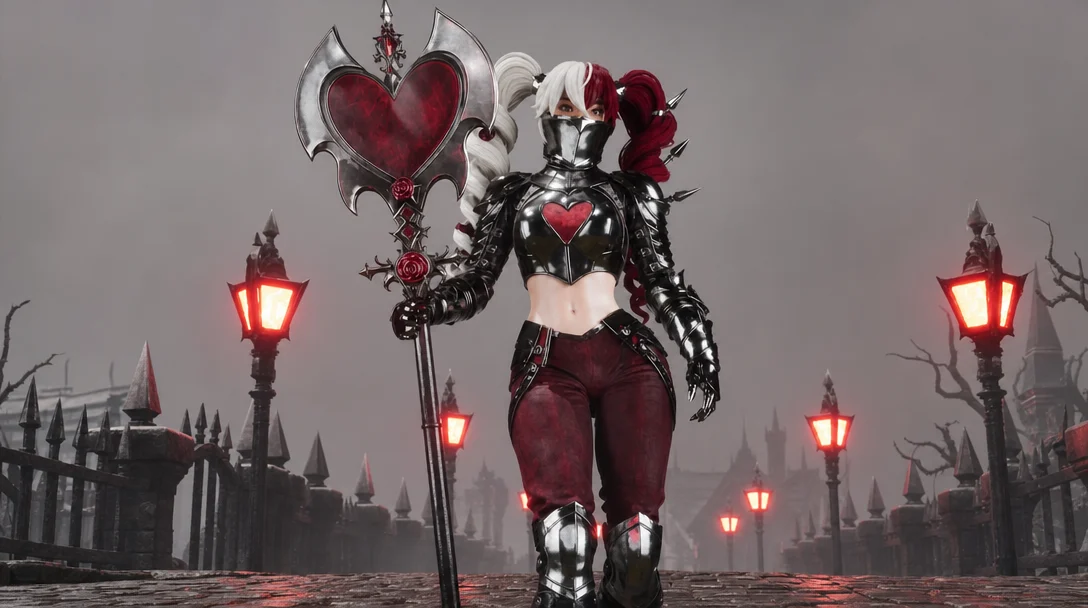
A IA consegue transformar uma imagem de referência em um personagem game-ready e com rigging? Sim - em pouco mais de dois dias. Este é o detalhamento completo de como Stefan construiu a Rainha de Copas: 60.000 triângulos, com rigging completo, caminhando por uma cena iluminada na Unreal Engine. Você pediu os detalhes, então este guia percorre cada etapas em ordem: separação de partes, geração, ajustes de escultura, retopologia, abertura de UV, baking, texturização por IA, materiais, olhos realistas e rigging.
Encare isso como o mapa, não o território. Cada etapa abaixo mostra o que acontece, qual ferramenta faz isso e quais são as decisões que realmente importam, uma ou duas em cada etapa. O vídeo mostra cada clique, e o arquivo final do Blender permite examinar o resultado por dentro.
Assista ao tutorial completo
Cada clique deste fluxo de trabalho, do início ao fim, no YouTube.
1. De uma imagem de referência a partes geradas
Extrair o personagem em A-Pose e dividi-lo em partes
Tudo começa com uma imagem de referência. Primeiro, coloque o personagem em uma pose padrão: Stefan escolhe a A-Pose, porque é mais fácil de trabalhar e o AccuRig faz o rigging melhor depois. A arma é separada imediatamente.
Não há engenharia de prompt aqui. Ele pede ao ChatGPT para escrever o prompt (“Preciso de um prompt para extrair meu personagem em A-Pose em um fundo branco”) e roda no Nano Banana Pro ou no GPT Image 2. Ambos entregam extrações limpas e consistentes.

Decida para cada peça: low poly direto ou high poly para baking
Esta é a decisão que molda toda a criação. Cabelo, cabeça e pequenos acessórios são gerados diretamente em low poly. Isso evita ter que desembaraçar mechas de cabelo fundidas mais tarde, e o Tripo mantém as mechas logicamente separadas. A armadura, as calças e as caneleiras são geradas primeiro em high poly, porque suas pequenas dobras e detalhes entalhados serão transferidos via bake para um normal map sobre uma malha low poly limpa.
Para a geração em low poly, a configuração do limite de polígonos decide tudo: cerca de 5.000 faces para a cabeça e apenas 500 para pequenos acessórios. Para partes que precisam de mais controle, adicione uma referência de múltiplas vistas. Os modelos são gerados sem texturas nesta etapa. A texturização vem depois, e pulá-la aqui economiza tokens.

2. Montar, esculpir e fazer retopologia no Blender
Montar tudo no Blender com base na referência
Importe todas as partes (FBX) e adicione a imagem original como referência (right-click → Add Image → Reference), com os pés do personagem na linha do chão. Depois, é só trabalho de ajuste: modo X-Ray para ver através da malha e G / R / S para mover, rotacionar e escalar cada parte até encaixá-la no lugar. Mantenha os objetos separados; nada precisa ser unido ainda.
Partes simétricas economizam um tempo enorme: posicione uma luva, defina a origem dela no centro do mundo, aplique rotação e escala (Ctrl+A) e adicione um Mirror modifier no X. Você faz a retopologia uma vez, texturiza uma vez, e o modificador cuida do outro lado até o final.

Corrija sobreposições e formas no Sculpt Mode (cerca de uma hora)
Onde as partes se sobrepõem (como o corpo embaixo da calça), mascare a área com o Mask brush, depois execute Mask → Mask Slice and Fill Holes para recortar mantendo a malha fechada (uma malha oca causa problemas mais tarde). Limpe a máscara depois, senão a área fica bloqueada.
O carro-chefe é o pincel Elastic Grab: metade da limpeza é só pegar a geometria e movê-la como argila. Segurar Shift muda qualquer pincel para Smooth, e segurar Ctrl inverte a ação. Se a suavização parar de funcionar após cortes e junções, a densidade de polígonos ficou irregular. Execute um Remesh nesse objeto (apenas em malhas fechadas e não ocas) e os pincéis voltam a se comportar direito.

Retopologia: IA para a maioria das partes, RetopoFlow onde realmente importa
Cabelo, cabeça e acessórios já são low poly. Para a armadura e a arma, a retopologia por IA faz a maior parte: Tripo Smart Low Poly com uma quantidade de polígonos escolhida manualmente (1,500 funcionou melhor aqui; as configurações máxima e mínima dão resultados piores) e a retopologia do Hunyuan 3D Studio em Low com quads. No momento, o Tripo entrega a malha mais limpa, mas perde a posição original do objeto na exportação; o Hunyuan traz o FBX de volta exatamente onde ele estava. Combine os dois e fique com a melhor geração para cada parte.
Onde o resultado da IA não é bom o suficiente (o Hunyuan tem dificuldade com dedos), o add-on gratuito RetopoFlow resolve rápido: PolyPen para desenhar polígonos, Strokes para repetir edge loops por uma região, Loops para adicionar divisões que faltam, Contours para criar loops ao redor dos dedos em segundos. Uma parte simples como a máscara facial leva cerca de cinco minutos de forma totalmente manual. O personagem finalizado: cerca de 60,000 triângulos.


3. Abertura de UV, baking e texturização com IA
Abra a UV como um alfaiate (cerca de 30 minutos)
Abrir a UV é como cortar a malha e abri-la como um tecido plano. Coloque costuras onde um alfaiate colocaria, ao longo de arestas que ninguém olha, e faça o unwrap com Angle Based. Ative a exibição de estiramento (Display Stretch: Angle) no editor UV: vermelho significa esticado, e esticado significa texturas borradas. Separe saliências marcantes como espinhos e botões em suas próprias ilhas.
O Hunyuan 3D Studio consegue abrir a UV de uma malha por IA, às vezes mal, às vezes bem, e o resultado pode ser corrigido: ative o UV sync, selecione a ilha ruim, limpe as costuras dela (Ctrl+L para selecionar vinculados), adicione você mesmo uma costura longa e faça o unwrap novamente. Empacote tudo com o add-on gratuito UV-Packer; ele empacota de forma mais compacta que as ferramentas nativas.
Uma decisão de organização compensa em todo o pipeline: agrupe as partes que vão compartilhar um material (um para o rosto, um para os acessórios, um para corpo, armadura e arma), depois selecione cada grupo junto, faça o unwrap junto e empacote junto. Um material, uma textura, sem sobreposição. É isso que torna possível o baking compartilhado mais tarde.

Faça o bake dos mapas de normal e AO no Cycles
O baking é o que faz o modelo de 60K triângulos parecer o sculpt de dois milhões de polígonos. No shader do objeto low poly, crie um nó Image Texture (deixe-o selecionado), mude o motor de renderização para o Cycles (todo baking no Blender é feito exclusivamente no Cycles), abra o painel Bake, selecione o tipo Normal, ative Selected to Active, selecione o high poly, depois selecione o low poly com Shift e faça o bake.
Manchas verdes e amarelas significam que a cage não pegou a geometria. Ajuste o Cage Extrusion até elas desaparecerem (0.01 ficou muito apertado aqui; 0.06 funcionou perfeitamente). Para fazer o bake de vários objetos em um único mapa compartilhado, mantenha a mesma imagem e o mesmo material e desative Clear Image: cada bake é adicionado ao mapa, o que funciona porque as UVs nunca se sobrepõem. Sobraram pequenos artefatos? O truque é usar Texture Paint com o pincel Smear. Faça o bake de Ambient Occlusion da mesma forma, isolando os outros objetos primeiro para que eles não projetem sombras no mapa.

Texturize com IA: Tripo para a base, Modddif para controle
O caminho mais rápido: envie o modelo para o Tripo, adicione a referência original e deixe que ele texturize o objeto inteiro de uma só vez. O resultado costuma ser surpreendentemente bom. Para corrigir tudo o que ele erra, Stefan passa para o Modddif (ainda gratuito, apenas projetos públicos). Exporte o personagem como GLB com Apply Modifiers ativado; caso contrário, as partes espelhadas chegam com problemas.
O loop do Modddif: insira as mesmas imagens de referência usadas na geração e avance vista por vista: gere, projete no modelo e faça patch apenas nas áreas com problemas. Se faltar algum ângulo, crie uma variação (“back side view”) e use-a como uma nova referência. O Modddif exporta um mapa de cores por objeto; mescle-os em um único mapa em qualquer editor de camadas ou passe as quatro imagens para o Claude Code e deixe-o fazer a mesclagem.

Materiais: mapas PBR a partir de uma única imagem (o novo truque)
Um mapa de cores mais um normal map ainda não é um material; metal precisa de roughness e metalness. O Tripo consegue gerar mapas PBR para o objeto inteiro, e vale a pena tentar. Mas o truque que Stefan ainda não tinha mostrado: o Patina no fal.ai transforma uma única imagem de metal escovado (prompt cortesia do ChatGPT) em mapas de roughness e metalness que podem ser repetidos sem emendas, por alguns centavos.
Conecte-os no shader com Non-Color definido em ambos os mapas, pressione Ctrl+T no nó de textura para criar os controles de mapeamento e mude as coordenadas para Generated se a repetição da textura nas UVs parecer estranha. Como as peças da armadura compartilham um mesmo material, o metal escovado é aplicado em todas elas de uma só vez. Para a exportação para a Unreal, faça o bake de roughness e metallic em mapas de UV da mesma forma que o normal map: aplique os mirrors, junte os objetos que compartilham o material (renomeie todos os mapas de UV com o mesmo nome antes, senão a junção quebra a textura) e faça o bake sem Selected to Active.

4. Olhos realistas, rigging com AccuRig e Unreal Engine 5.8
Olhos e cílios realistas (a versão pro)
Esferas com uma textura funcionam, mas o visual profissional é uma esfera dupla: pegue o olho da cabeça gratuita de conform topology do MetaHuman (delete todo o resto), duplique-o e torne a cópia externa transparente e extremamente brilhante. Essa camada externa captura o reflexo. No globo ocular interno, empurre a íris ligeiramente para dentro com a edição proporcional, depois mapeie uma textura de íris gerada por IA e ajuste a UV na posição certa.
Cílios: posicione o cursor 3D na pálpebra (Shift+Click), adicione um Single Vert, ative o snap-to-face e extrua o vértice ao longo da pálpebra formando uma curva; extrua a linha inteira mais uma vez para formar uma tira. A textura dos cílios é apenas uma máscara alfa: peça ao Gemini ou Nano Banana uma “mask texture” (branco opaco, preto transparente), ajuste a UV e espelhe para o outro olho. Dez minutos, e o rosto para de parecer uma boneca.

Faça o rig com o AccuRig e depois corrija os pesos no Blender
Exporte o personagem para o AccuRig (gratuito) e siga o processo guiado: linha central, marcadores do corpo, marcadores das mãos (ele até pergunta quantos dedos há, então você consegue fazer o rig de mãos estilizadas sem problemas) e depois Calibrate. O posicionamento dos marcadores é a etapa que decide a qualidade; se o resultado não ficar bom, volte e mova os marcadores. Ignore a aparência dos materiais dentro do AccuRig; é apenas uma pré-visualização, e você vai reatribuí-los no Blender.
De volta ao Blender, teste o rig no Pose Mode. Se as axilas arrastarem partes do corpo, é preciso corrigir os pesos: selecione a armature, depois a malha, entre no Weight Paint (nessa ordem exata), dê Shift+Ctrl+Click em um osso para ver sua influência e pinte as áreas com influência indesejada até zerar os pesos. Para o cabelo e os acessórios há um caminho mais rápido: selecione-os, escolha o osso da cabeça e use Set Weight to 1; todo o penteado segue a cabeça com um único comando.

Leve para a Unreal Engine 5.8
O personagem finalizado vai para a Unreal Engine: faça o retarget das animações de locomoção, adicione física ao cabelo e ilumine uma pequena cena para as beauty shots. O conjunto de ferramentas da UE 5.8 (integração com MetaHuman, captura de movimento sem marcadores, MCP nativo) faz essa parte avançar rápido, e tudo isso é gratuito.
O que realmente leva tempo
Um pouco mais de dois dias, a maior parte no Blender em vez das ferramentas de IA. A stack de IA elimina as partes que exigiam anos de treino (malhas base, texturas, cálculos de rigging) e deixa para você as decisões: o que manter, o que corrigir e quando o resultado já está bom o suficiente. Há apenas alguns anos, um personagem com essa qualidade estaria fora do alcance de um criador solo com um prazo apertado.
Mais sobre cada etapa: o pipeline completo e gratuito de personagens, a análise de texturização do Modddif, o confronto de retopologia com IA e o sistema de referências de personagens de onde partiu esta Rainha de Copas.


