
 Stefan Vaskevich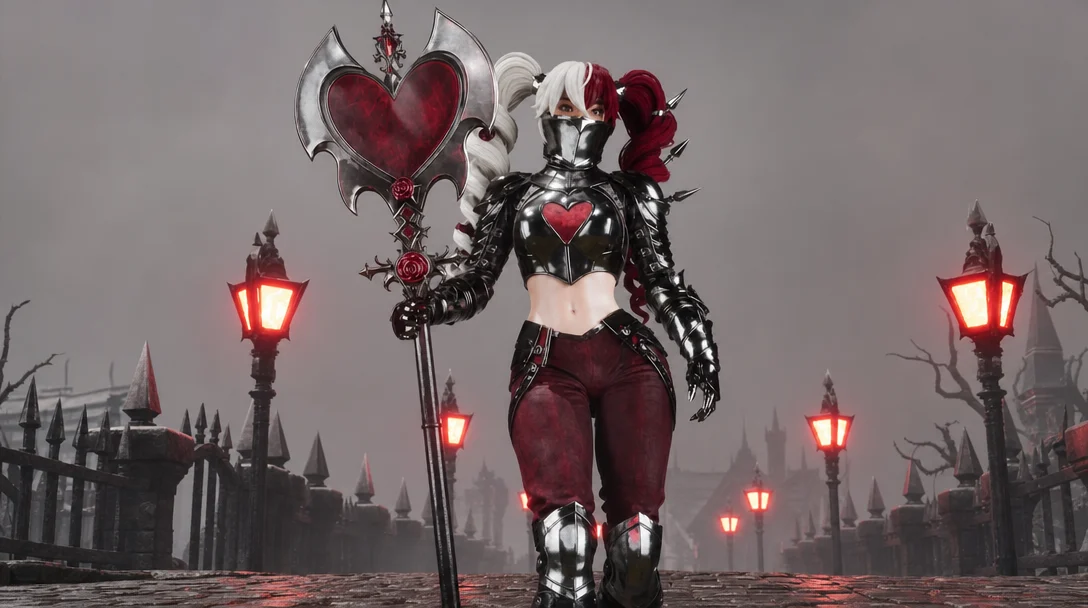




AI はリファレンス画像 1 枚から、ゲームで使える リグ済みキャラクターまで辿り着けるのか?答えはイエス — 2 日と少しで。これは Stefan がハートの女王を作った全記録です:60,000 トライアングル、リグ済み、ライティングされた Unreal Engine シーンを歩きます。 「詳細を見せてほしい」という声に応えて、このガイドはワークフローの各ステージを順に追います: パーツ分離、生成、スカルプト修正、リトポロジー、UV 展開、ベイク、AI テクスチャリング、マテリアル、リアルな目、そしてリギング。
これは地図であって、地形そのものではありません。以下の各ステップでは、何が起こるか、どのツールを使うか、 本当に重要な 1〜2 の判断だけを伝えます。動画ではすべてのクリックが見られ、最終 Blender ファイルでは結果を内側から検証できます。
フルチュートリアルを観る
このワークフローの全クリックを、最初から最後まで YouTube で。
1. リファレンス 1 枚から生成パーツへ
キャラクターを A ポーズで抽出し、パーツに分割する
すべては 1 枚のリファレンス画像から始まります。まずキャラクターをデフォルトポーズへ。Stefan は A ポーズを選びます。扱いやすく、後の AccuRig のリギングもうまくいくからです。武器は即座に分離します。
プロンプトエンジニアリングは一切なし。ChatGPT にプロンプトを書かせ (「キャラクターを白背景に A ポーズで抽出するプロンプトが欲しい」)、 Nano Banana Pro か GPT Image 2 で実行 — どちらもクリーンで安定した抽出をくれます。

パーツごとに判断:最初からローポリか、ベイク用にハイポリか
これがビルド全体を方向づける判断です。髪、頭部、小さなアクセサリーは最初からローポリで生成 — くっついた髪の房を後でほどく手間が消え、Tripo は房を論理的に分けてくれます。アーマー、パンツ、すね当てはまずハイポリ。細かいしわや彫り込みを、後できれいなローポリの上へノーマルマップとしてベイクするためです。
ローポリ生成ではポリゴン予算の設定がすべてを決めます:頭部は約 5,000 面、小さなアクセサリーは 500 面まで下げる。もっとコントロールしたいパーツにはマルチビューのリファレンスを追加。この段階ではすべてテクスチャなしで生成します — テクスチャは後工程で、トークンの節約にもなります。

2. Blender で組み立て、スカルプト、リトポロジー
Blender でリファレンスに合わせて組み立てる
すべてのパーツ(FBX)をインポートし、元画像をリファレンスとして追加(右クリック → Add Image → Reference)、キャラクターの足元を地面のラインに合わせます。あとは合わせ込みの作業:X-Ray モードでメッシュを透かし、G / R / S で各パーツを移動・回転・スケール。オブジェクトは別々のまま — まだ何も結合しません。
左右対称のパーツは大きな時短ポイント:グローブを片方だけ配置し、原点をワールド中心へ、回転とスケールを適用 (Ctrl+A)、X 軸のミラーモディファイアを追加。リトポは 1 回、テクスチャも 1 回で、反対側は最後までモディファイアが面倒を見てくれます。

スカルプトモードで重なりと形を修正(約 1 時間)
パーツが重なる場所 — パンツの下のボディなど — はマスクブラシで領域を塗り、Mask → Mask Slice and Fill Holes でメッシュを閉じたまま切除します(中空メッシュは後で問題を起こします)。切った後はマスクをクリア。忘れるとその領域はロックされたままです。
主戦力はエラスティックグラブブラシ — クリーンアップの半分は、粘土のようにジオメトリを掴んで動かすだけ。Shift を押せばどのブラシもスムーズに切り替わり、Ctrl で効果が反転します。カットや結合の後にスムーズが効かなくなったらポリゴン密度が乱れたサイン — そのオブジェクトにリメッシュをかければ(閉じた非中空メッシュ限定)、ブラシはまた素直になります。

リトポロジー:大半は AI、勝負どころは RetopoFlow
髪、頭部、アクセサリーはすでにローポリ。アーマーと武器の大部分は AI リトポロジーが担当: Tripo の Smart Low Poly は予算を自分で指定(ここでは 1,500 がベスト — 最大や最小の設定はむしろ悪化)、 Hunyuan 3D Studio のリトポロジーは Low + 四角形面で。現状 Tripo のメッシュのほうがきれいですが、エクスポートで元の位置が失われます。Hunyuan は FBX を寸分違わず元の位置に返してくれます。両方を併用し、パーツごとにベストな生成を残しましょう。
AI の出力が物足りない場所 — Hunyuan は指が苦手 — は無料の RetopoFlow アドオンが素早く直します:PolyPen でポリゴンを描き、Strokes でエッジループを領域に繰り返し、Loops で足りない分割を足し、Contours なら指を数秒でリング状に。フェイスマスクのような単純なパーツは完全手動でも 5 分ほど。完成したキャラクターは約 60,000 トライアングルです。


3. UV 展開、ベイク、AI テクスチャリング
仕立て屋のように UV 展開(約 30 分)
UV 展開とは、メッシュを平らな布に切り開くこと。シームは仕立て屋が置く場所 — 誰も見ないエッジ — に置き、Angle Based で展開します。UV エディタでストレッチ表示(Display Stretch: Angle)をオンに:赤は引き伸ばされている印で、引き伸ばしはボケたテクスチャを意味します。スパイクやボタンのような突起物は独立したアイランドに切り分けます。
Hunyuan 3D Studio は AI で UV 展開もできます — 出来はまちまちですが修正可能:UV 同期をオンにし、悪いアイランドを選択、シームをクリア (Ctrl+L でリンク選択)、自分で長いシームを 1 本入れて再展開。パッキングは無料の UV-Packer アドオンで — ネイティブツールより詰めて並べてくれます。
パイプライン全体で効いてくる組織的な判断がひとつ:同じマテリアルを共有するパーツをグループ化する — 顔にひとつ、アクセサリーにひとつ、ボディ・アーマー・武器にひとつ — 各グループをまとめて選択し、まとめて展開し、まとめてパッキング。1 マテリアル、1 テクスチャ、重なりなし — これが後の共有ベイクを可能にします。

Cycles でノーマルと AO をベイクする
ベイクこそが、60K トライアングルのモデルを 200 万ポリゴンのスカルプトのように見せる工程です。ローポリのシェーダーに画像テクスチャノードを作成(選択したまま)、レンダーエンジンを Cycles に切り替え(Blender のベイクは Cycles 専用)、Bake パネルでタイプを Normal に、Selected to Active を有効化、ハイポリを選択してからローポリを Shift 選択し、ベイク。
緑や黄色の斑点はケージがジオメトリを取り逃した印 — Cage Extrusion を消えるまで調整します(ここでは 0.01 はきつすぎ、0.06 でクリーンに)。複数オブジェクトをひとつの共有マップにベイクするには、同じ画像とマテリアルを使い続けてClear Image を無効化 — ベイクのたびにマップへ追記され、UV が重ならないからこそ成立します。細かい残りアーティファクトは?テクスチャペイントのスミアブラシが正直なチートコード。AO も同じ手順で、他のオブジェクトの影がマップに入らないよう先に隔離してからベイクします。

AI テクスチャリング:ベースは Tripo、コントロールは Modddif
最速ルート:モデルを Tripo にアップロードし、元のリファレンスを添えて、オブジェクト全体を一発でテクスチャリング — 驚くほどうまくいくことも多い。うまくいかなかった部分は Modddif へ(今も無料、公開プロジェクトのみ)。キャラクターは Apply Modifiers を有効にした GLB でエクスポート — さもないとミラーしたパーツが壊れて届きます。
Modddif のループ:生成に使ったのと同じリファレンス画像を入れ、ビューごとに進めます — 生成し、モデルに投影し、ズレた領域だけをパッチする。足りないアングルは?バリエーションを作成(「背面ビュー」)して新しいリファレンスに。Modddif はオブジェクトごとにカラーマップを書き出します。レイヤーエディタで 1 枚に統合するか — 4 枚の画像を Claude Code に渡して統合させても構いません。

マテリアル:1 枚の画像から PBR マップ(新トリック)
カラーマップとノーマルマップだけではまだマテリアルではありません — 金属にはラフネスとメタルネスが必要です。Tripo はオブジェクト全体の PBR マップを生成でき、試す価値があります。しかし Stefan が今まで見せたことのなかったトリックは: fal.ai の Patina が、ブラシドメタルの画像 1 枚(プロンプトは例によって ChatGPT 作)を、数セントでタイル可能なラフネスとメタルネスのマップに変えてくれます。
シェーダーで両マップを Non-Color に設定して接続し、テクスチャノード上で Ctrl+T を押せば即座にマッピング制御ノードが出現。UV のタイリングが崩れるなら座標を Generated に切り替えます。アーマーはひとつのマテリアルを共有しているので、ブラシドメタルは全部品へ一度に反映。Unreal へのエクスポートには、ラフネスとメタリックをノーマルマップと同じ要領で UV マップにベイクします — ミラーを適用し、マテリアルを共有するオブジェクトを結合(先に全オブジェクトの UV マップ名を同じに揃えないと結合でテクスチャが壊れます)、Selected to Active をオフにしてベイク。

4. リアルな目、AccuRig リギング、Unreal Engine 5.8
リアルな目とまつ毛(プロ仕様)
テクスチャ付きの球でも動きますが、プロの見た目は二重球です:無料の MetaHuman conform topology の頭部から目を取り出し(他はすべて削除)、複製して、外側のコピーを透明かつ極めて光沢に — この殻がハイライトを受け止めます。内側の眼球はプロポーショナル編集で虹彩部分をわずかに内側へ押し込み、AI 生成の虹彩テクスチャを貼って UV を合わせます。
まつ毛:3D カーソルをまぶたに置き (Shift+クリック)、Single Vert を追加、面スナップを有効にして、頂点をまぶたに沿って押し出しながらカーブを描く。ライン全体をもう一度押し出してストリップに。まつ毛のテクスチャはただのアルファマスク — Gemini か Nano Banana に「マスクテクスチャ」(白が不透明、黒が透明)を頼み、UV を合わせ、反対の目にミラー。10 分で、顔が人形っぽさを卒業します。

AccuRig でリギング、Blender でウェイトを仕上げる
キャラクターを AccuRig(無料)にエクスポートし、ガイド付きフローに従います:中心線、ボディのマーカー、手のマーカー — 指の本数まで訊いてくれるので、スタイライズされた手も問題なくリギングできます — そして Calibrate。品質を決めるのはマーカーの配置です。結果がおかしければ戻ってマーカーを動かすこと。AccuRig 内でのマテリアルの見た目は無視して構いません — ただのプレビューで、Blender に戻って再割り当てします。
Blender に戻ったらポーズモードでリグをテスト。腕を上げると脇の下がボディを引っ張るならウェイト修正の出番:アーマチュアを選択、次にメッシュを選択、ウェイトペイントに入る(この順番厳守)、Shift+Ctrl+クリック でボーンの影響範囲を確認し、はみ出たウェイトをゼロへ塗り戻します。髪とアクセサリーには近道があります:選択して、頭のボーンを指定し、Set Weight を 1 に — コマンドひとつで髪型全体が頭に追従します。

Unreal Engine 5.8 に投入
完成したキャラクターを Unreal Engine へ:ロコモーションアニメーションをリターゲットし、髪に物理を付け、小さなシーンをライティングしてビューティーショットを撮る。UE 5.8 のツール群 — MetaHuman 統合、マーカーレスモーションキャプチャ、ネイティブ MCP — のおかげでこの工程は素早く進み、しかもすべて無料です。
実際に時間がかかるのは
2 日と少し、その大半は AI ツールではなく Blender の中 — この配分こそ正直な結論です。AI スタックは何年もの訓練が要る部分(ベースメッシュ、テクスチャ、リギングの数学)を取り除き、判断の部分をあなたに残します:何を残すか、何を直すか、どこで「十分」と言うか。ほんの数年前、この品質のキャラクターは締切を抱えたソロクリエイターには手の届かないものでした。
関連する深掘り記事: 無料フルキャラクターパイプライン、 Modddif テクスチャリングレビュー、 AI リトポロジー対決、そしてこのハートの女王の出発点 — キャラクターリファレンスの作り方。


