
 Stefan Vaskevich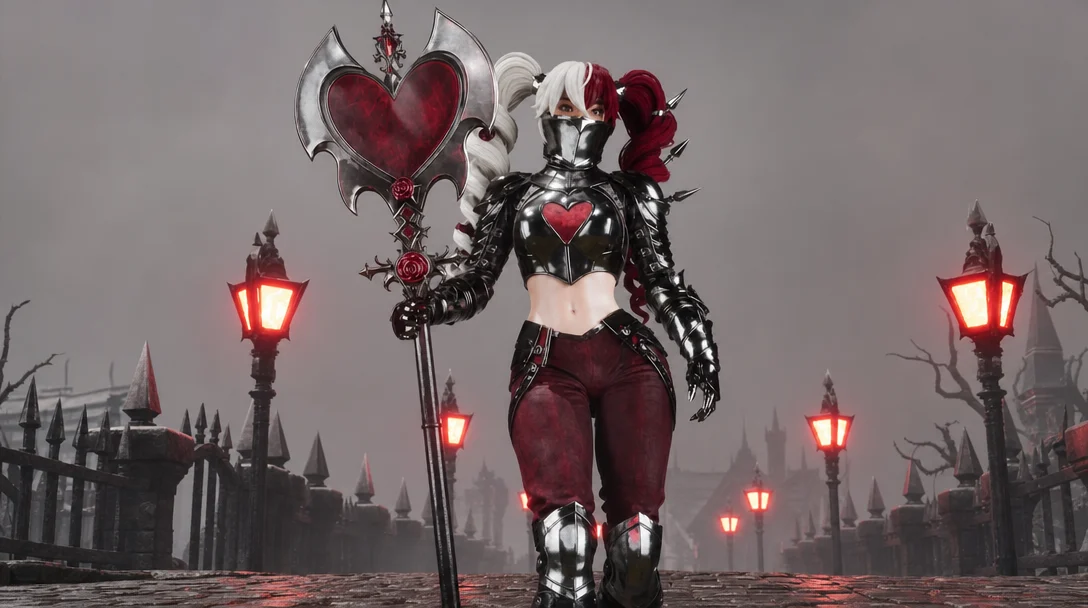



AI가 레퍼런스 이미지 한 장으로 게임에 바로 쓰는 리깅된 캐릭터까지 갈 수 있을까? 답은 예 — 이틀 남짓이면 됩니다. Stefan이 하트의 여왕을 만든 전체 과정입니다: 60,000 트라이앵글, 리깅 완료, 조명까지 세팅된 언리얼 엔진 씬을 걷습니다. 디테일을 보여 달라는 요청이 많았기에, 이 가이드는 워크플로의 모든 단계를 순서대로 짚습니다: 파트 분리, 생성, 스컬프트 수정, 리토폴로지, UV 언랩, 베이킹, AI 텍스처링, 머티리얼, 사실적인 눈, 그리고 리깅.
이 글은 지도이지 지형 그 자체는 아닙니다. 아래 각 단계는 무슨 일이 일어나는지, 어떤 도구를 쓰는지, 정말 중요한 한두 가지 판단만 전달합니다. 영상에서는 모든 클릭을 볼 수 있고, 최종 Blender 파일로는 결과물을 안쪽에서 뜯어볼 수 있습니다.
풀 튜토리얼 영상 보기
이 워크플로의 모든 클릭을 처음부터 끝까지 YouTube에서.
1. 레퍼런스 한 장에서 생성된 파트로
캐릭터를 A-포즈로 추출하고 파트로 나누기
모든 것은 레퍼런스 이미지 한 장에서 시작합니다. 먼저 캐릭터를 기본 포즈로: Stefan은 A-포즈를 선택합니다. 다루기 쉽고, 이후 AccuRig 리깅도 더 잘 되기 때문입니다. 무기는 바로 분리합니다.
프롬프트 엔지니어링은 없습니다. ChatGPT에게 프롬프트를 쓰게 하고 (“캐릭터를 흰 배경에 A-포즈로 추출하는 프롬프트가 필요해”), Nano Banana Pro 또는 GPT Image 2에서 실행합니다 — 둘 다 깔끔하고 일관된 추출을 돌려줍니다.

파트별 판단: 바로 로우폴리 vs 베이킹용 하이폴리
빌드 전체의 방향을 정하는 판단입니다. 머리카락, 두상, 작은 액세서리는 처음부터 로우폴리로 생성 — 엉겨 붙은 머리카락을 나중에 풀어낼 필요가 없어지고, Tripo는 머리 가닥을 논리적으로 분리해 줍니다. 아머, 바지, 정강이받이는 하이폴리 먼저 — 작은 주름과 장식 디테일을 나중에 깨끗한 로우폴리 위에 노멀 맵으로 베이킹하기 위해서입니다.
로우폴리 생성에서는 폴리곤 예산 설정이 전부입니다: 두상은 약 5,000 면, 작은 액세서리는 500면까지. 더 세밀한 컨트롤이 필요한 파트에는 멀티뷰 레퍼런스를 추가하세요. 이 단계의 모든 모델은 텍스처 없이 생성합니다 — 텍스처는 뒤에서 하고, 토큰도 아낍니다.

2. Blender에서 조립, 스컬프트, 리토폴로지
Blender에서 레퍼런스에 맞춰 조립
모든 파트(FBX)를 임포트하고 원본 이미지를 레퍼런스로 추가(우클릭 → Add Image → Reference), 캐릭터 발을 바닥 라인에 맞춥니다. 나머지는 끼워 맞추는 작업: X-Ray 모드로 메시를 투시하고, G / R / S로 각 파트를 이동·회전·스케일해 제자리에 놓습니다. 오브젝트는 분리된 상태로 — 아직 아무것도 합치지 않습니다.
대칭 파트는 큰 시간 절약 포인트: 장갑 한 짝만 배치하고, 원점을 월드 중심으로, 회전과 스케일 적용(Ctrl+A), X축 미러 모디파이어 추가. 리토폴로지도 한 번, 텍스처도 한 번 — 반대쪽은 마지막까지 모디파이어가 대신 관리합니다.

스컬프트 모드에서 겹침과 형태 수정(약 1시간)
파트가 겹치는 곳 — 바지 아래 몸통 같은 — 은 마스크 브러시로 영역을 칠한 뒤 Mask → Mask Slice and Fill Holes로 메시를 닫힌 채 잘라냅니다(속이 빈 메시는 나중에 문제를 일으킵니다). 자른 뒤에는 마스크를 클리어하세요. 안 하면 그 영역이 잠긴 채로 남습니다.
주력은 엘라스틱 그랩(Elastic Grab) 브러시 — 클린업의 절반은 지오메트리를 점토처럼 잡아 옮기는 일입니다. Shift를 누르면 어떤 브러시든 스무드로 바뀌고, Ctrl은 효과를 반전합니다. 자르기와 합치기 후에 스무딩이 듣지 않으면 폴리곤 밀도가 어긋난 것 — 그 오브젝트에 리메시(Remesh)를 돌리면(닫힌, 속이 비지 않은 메시 한정) 브러시가 다시 말을 듣습니다.

리토폴로지: 대부분은 AI, 중요한 곳은 RetopoFlow
머리카락, 두상, 액세서리는 이미 로우폴리. 아머와 무기의 대부분은 AI 리토폴로지가 처리합니다: Tripo Smart Low Poly는 예산을 직접 지정(여기선 1,500이 최적 — 최대나 최소 설정은 오히려 나쁨), Hunyuan 3D Studio 리토폴로지는 Low + 쿼드로. 지금은 Tripo 메시가 더 깨끗하지만 내보낼 때 원래 위치를 잃습니다. Hunyuan은 FBX를 정확히 제자리로 돌려줍니다. 둘 다 쓰고 파트마다 가장 좋은 결과를 남기세요.
AI 결과가 부족한 곳 — Hunyuan은 손가락에 약합니다 — 은 무료 RetopoFlow 애드온이 빠르게 고칩니다: PolyPen으로 폴리곤을 그리고, Strokes로 엣지 루프를 영역에 반복하고, Loops로 부족한 분할을 더하고, Contours로 손가락을 몇 초 만에 링으로 감쌉니다. 페이스 마스크 같은 단순한 파트는 완전 수동으로도 5분이면 됩니다. 완성된 캐릭터: 약 60,000 트라이앵글.


3. UV 언랩, 베이킹, AI 텍스처링
재단사처럼 UV 언랩(약 30분)
UV 언랩은 메시를 평평한 천으로 재단하는 일입니다. 솔기는 재단사가 둘 곳 — 아무도 보지 않는 모서리 — 에 두고 Angle Based로 펼칩니다. UV 에디터에서 스트레치 표시(Display Stretch: Angle)를 켜세요: 빨강은 늘어났다는 뜻이고, 늘어남은 흐릿한 텍스처를 뜻합니다. 스파이크나 단추 같은 돌출물은 별도의 아일랜드로 분리합니다.
Hunyuan 3D Studio는 AI로 UV를 펼칠 수도 있습니다 — 결과는 들쑥날쑥하지만 고칠 수 있습니다: UV 동기화를 켜고, 문제 있는 아일랜드를 선택, 솔기를 지우고(Ctrl+L로 연결 선택), 긴 솔기 하나를 직접 넣어 다시 펼치기. 패킹은 무료 UV-Packer 애드온으로 — 네이티브 도구보다 더 빽빽하게 채웁니다.
파이프라인 전체에 보상이 돌아오는 조직적 판단 하나: 같은 머티리얼을 공유할 파트를 묶으세요 — 얼굴 하나, 액세서리 하나, 몸통·아머·무기 하나 — 그룹별로 함께 선택하고, 함께 펼치고, 함께 패킹. 머티리얼 하나, 텍스처 하나, 겹침 없음 — 이것이 뒤의 공유 베이킹을 가능하게 합니다.

Cycles에서 노멀·AO 맵 베이킹
베이킹은 60K 트라이앵글 모델을 2백만 폴리곤 스컬프트처럼 보이게 하는 단계입니다. 로우폴리 오브젝트의 셰이더에 이미지 텍스처 노드를 만들고(선택된 채로 두기), 렌더 엔진을 Cycles로 전환(Blender 베이킹은 Cycles 전용), Bake 패널에서 타입 Normal, Selected to Active 활성화, 하이폴리 선택 후 로우폴리를 Shift 선택, 베이크.
초록·노랑 얼룩은 케이지가 지오메트리를 놓쳤다는 신호 — Cage Extrusion을 사라질 때까지 조정하세요(여기선 0.01은 너무 빡빡했고 0.06에서 깨끗해졌습니다). 여러 오브젝트를 하나의 공유 맵에 베이킹하려면 같은 이미지와 머티리얼을 유지하고 Clear Image를 끄세요 — 베이킹할 때마다 맵에 누적되고, UV가 겹치지 않기에 가능한 방식입니다. 남은 자잘한 아티팩트는? 텍스처 페인트의 스미어 브러시가 정직한 치트키입니다. AO 맵도 같은 방식으로, 다른 오브젝트의 그림자가 맵에 들어가지 않도록 먼저 격리한 뒤 베이킹하세요.

AI 텍스처링: 베이스는 Tripo, 컨트롤은 Modddif
가장 빠른 길: 모델을 Tripo에 올리고 원본 레퍼런스를 붙여 오브젝트 전체를 한 번에 텍스처링 — 의외로 훌륭할 때가 많습니다. 어긋난 부분은 Modddif로 갑니다(여전히 무료, 공개 프로젝트만). 캐릭터는 Apply Modifiers를 켠 GLB로 내보내세요 — 아니면 미러된 파트가 깨진 채 도착합니다.
Modddif 루프: 생성에 썼던 것과 같은 레퍼런스 이미지를 넣고, 뷰별로 진행합니다 — 생성하고, 모델에 투영하고, 어긋난 영역만 패치. 빠진 각도가 필요하면? 베리에이션을 만들고(“뒷면 뷰”) 새 레퍼런스로 쓰세요. Modddif는 오브젝트마다 컬러 맵을 내보냅니다. 아무 레이어 편집기로 한 장으로 합치거나 — 이미지 넉 장을 Claude Code에 넘겨 합치게 해도 됩니다.

머티리얼: 이미지 한 장으로 PBR 맵(새 트릭)
컬러 맵과 노멀 맵만으로는 아직 머티리얼이 아닙니다 — 금속에는 러프니스와 메탈니스가 필요합니다. Tripo가 오브젝트 전체의 PBR 맵을 생성할 수 있으니 시도해 볼 가치가 있습니다. 하지만 Stefan이 처음 공개하는 트릭은: fal.ai의 Patina가 브러시드 메탈 이미지 한 장(프롬프트는 역시 ChatGPT 작)을 몇 센트에 타일링 가능한 러프니스·메탈니스 맵으로 바꿔 줍니다.
셰이더에서 두 맵 모두 Non-Color로 설정해 연결하고, 텍스처 노드에서 Ctrl+T를 누르면 매핑 컨트롤 노드가 바로 생깁니다. UV 타일링이 어색하면 좌표를 Generated로 전환하세요. 아머가 머티리얼 하나를 공유하므로 브러시드 메탈이 모든 부품에 한 번에 적용됩니다. 언리얼로 내보내기 전, 러프니스와 메탈릭을 노멀 맵과 같은 요령으로 UV 맵에 베이킹하세요 — 미러를 적용하고, 머티리얼을 공유하는 오브젝트를 합치고(먼저 모든 오브젝트의 UV 맵 이름을 똑같이 맞추지 않으면 합칠 때 텍스처가 깨집니다), Selected to Active를 끄고 베이크.

4. 사실적인 눈, AccuRig 리깅, Unreal Engine 5.8
사실적인 눈과 속눈썹(프로 버전)
텍스처 입힌 구체도 되지만, 프로의 룩은 이중 구체입니다: 무료 MetaHuman conform topology 두상에서 눈만 꺼내고(나머지는 전부 삭제), 복제해서 바깥쪽 사본을 투명하고 아주 광택 있게 — 이 셸이 하이라이트를 받아냅니다. 안쪽 안구는 프로포셔널 편집으로 홍채 부분을 살짝 안으로 밀어 넣고, AI로 생성한 홍채 텍스처를 입혀 UV를 맞춥니다.
속눈썹: 3D 커서를 눈꺼풀에 놓고(Shift+클릭), Single Vert를 추가, 면 스냅을 켜고, 버텍스를 눈꺼풀을 따라 돌출시켜 곡선을 만듭니다. 라인 전체를 한 번 더 돌출시키면 스트립 완성. 속눈썹 텍스처는 그냥 알파 마스크입니다 — Gemini나 Nano Banana에게 “마스크 텍스처”(흰색 불투명, 검정 투명)를 요청하고, UV를 맞추고, 반대쪽 눈으로 미러. 10분이면 얼굴이 인형 티를 벗습니다.

AccuRig으로 리깅, Blender에서 웨이트 마무리
캐릭터를 AccuRig(무료)으로 내보내고 가이드 플로를 따라갑니다: 중심선, 몸 마커, 손 마커 — 손가락 개수까지 물어보므로 스타일라이즈된 손도 문제없이 리깅됩니다 — 그리고 Calibrate. 품질을 결정하는 건 마커 배치입니다. 결과가 이상하면 돌아가 마커를 옮기세요. AccuRig 안에서 머티리얼이 이상하게 보여도 무시 — 프리뷰일 뿐이고, Blender로 돌아와 다시 지정하면 됩니다.
Blender로 돌아와 포즈 모드에서 리그를 테스트합니다. 팔을 들 때 겨드랑이가 몸통을 끌고 가면 웨이트 수정 차례: 아마추어 선택, 그다음 메시 선택, 웨이트 페인트 진입(순서 엄수), Shift+Ctrl+클릭으로 본의 영향 범위를 확인하고, 삐져나간 웨이트를 0으로 칠해 내립니다. 머리카락과 액세서리에는 지름길이 있습니다: 선택하고, 머리 본을 고르고, Set Weight를 1로 — 명령 하나로 헤어스타일 전체가 머리를 따라갑니다.

Unreal Engine 5.8에 투입
완성된 캐릭터를 언리얼 엔진으로: 로코모션 애니메이션 리타깃, 머리카락 물리 추가, 작은 씬을 세팅해 뷰티 샷 촬영. UE 5.8의 도구들 — MetaHuman 통합, 마커리스 모션 캡처, 네이티브 MCP — 덕분에 이 단계는 빠르게 흘러가고, 전부 무료입니다.
실제로 시간이 드는 곳
이틀 남짓, 그 대부분은 AI 도구가 아니라 Blender 안에서 — 이 배분이야말로 정직한 결론입니다. AI 스택은 수년의 훈련이 필요한 부분(베이스 메시, 텍스처, 리깅 수학)을 걷어내고, 판단의 몫을 남깁니다: 무엇을 남길지, 무엇을 고칠지, 언제 “이 정도면 충분하다”고 말할지. 불과 몇 년 전만 해도 이 품질의 캐릭터는 마감에 쫓기는 1인 크리에이터에게 그저 불가능이었습니다.
관련 심화 아티클: 무료 풀 캐릭터 파이프라인, Modddif 텍스처링 리뷰, AI 리토폴로지 대결, 그리고 이 하트의 여왕이 시작된 곳 — 캐릭터 레퍼런스 시스템.


