
 Stefan Vaskevich
Herramientas usadas en este artículo




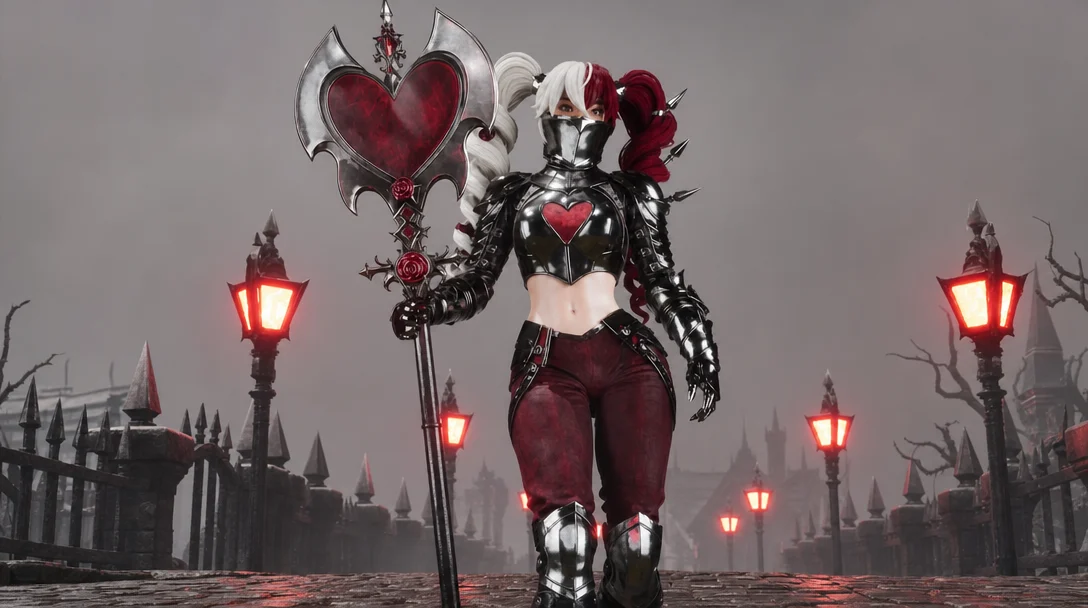
¿Puede la IA llevar una sola imagen de referencia hasta convertirla en un personaje game-ready con rigging? Sí, en poco más de dos días. Este es el desglose completo de cómo Stefan construyó a la Reina de Corazones: 60,000 triángulos, con rigging completo y caminando por una escena iluminada en Unreal Engine. Pediste los detalles, así que esta guía recorre cada etapa en orden: separación de partes, generación, correcciones de escultura, retopología, desplegado de UV, horneado, texturizado con IA, materiales, ojos realistas y rigging.
Tómala como el mapa, no como el territorio. Cada paso a continuación te dice qué sucede, qué herramienta se usa y cuáles son las una o dos decisiones que realmente importan. El video muestra cada clic y el archivo final de Blender te permite examinar el resultado desde adentro.
Mira el tutorial completo
Cada clic de este flujo de trabajo, de principio a fin, en YouTube.
1. De una sola imagen de referencia a las partes generadas
Extrae el personaje en A-Pose y sepáralo en partes
Todo empieza con una sola imagen de referencia. Primero pasa el personaje a una pose predeterminada: Stefan elige la A-Pose, porque es más fácil trabajar con ella y AccuRig hace mejor el rigging del personaje en esa pose. El arma se separa de inmediato.
Aquí no hay nada de ingeniería de prompts. Le pide a ChatGPT que escriba el prompt (“Necesito un prompt para extraer a mi personaje en A-Pose sobre un fondo blanco”) y lo ejecuta en Nano Banana Pro o GPT Image 2. Ambos dan extracciones limpias y consistentes.

Decide parte por parte: low poly de inmediato o high poly para hornear
Esta es la decisión que define todo el modelo. El cabello, la cabeza y los accesorios pequeños se generan directamente en low poly. Eso evita tener que desenredar mechones de cabello fusionados más adelante, y Tripo mantiene los mechones separados de forma lógica. La armadura, los pantalones y las grebas se generan primero en high poly, porque sus pequeños pliegues y detalles grabados se hornearán en un mapa de normales sobre una malla low poly limpia.
Para la generación en low poly, el ajuste del presupuesto de polígonos lo decide todo: alrededor de 5,000 caras para la cabeza y tan solo 500 para los accesorios pequeños. Para las partes que necesitan más control, agrega una referencia multivista. En esta etapa, los modelos se generan sin texturas. El texturizado viene después y omitirlo aquí ahorra tokens.

2. Ensambla, esculpe y haz retopología en Blender
Ensambla todo en Blender con la referencia como guía
Importa todas las partes (FBX) y agrega la imagen original como referencia (clic derecho → Add Image → Reference), con los pies del personaje sobre la línea del suelo. Luego es puro trabajo de ajuste: modo X-Ray para ver a través de la malla y G / R / S para mover, rotar y escalar cada parte hasta colocarla en su lugar. Mantén los objetos separados; todavía no hace falta unir nada.
Las partes simétricas ahorran muchísimo tiempo: posiciona un guante, establece su origen en el centro del mundo, aplica rotación y escala (Ctrl+A) y agrega un modificador Mirror en X. Haces la retopología una vez, texturizas una vez y el modificador se encarga del otro lado hasta el final.

Arregla superposiciones y formas en Sculpt Mode (alrededor de una hora)
Donde las partes se superponen (como el cuerpo debajo de los pantalones), enmascara el área con el pincel Mask, luego ejecuta Mask → Mask Slice and Fill Holes para cortarla mientras mantienes la malla cerrada (una malla hueca causa problemas más adelante). Limpia la máscara después, o el área quedará bloqueada.
El caballo de batalla es el pincel Elastic Grab: la mitad de la limpieza consiste simplemente en agarrar geometría y moverla como arcilla. Mantener presionado Shift cambia cualquier pincel a Smooth; mantener presionado Ctrl invierte la acción. Si el suavizado deja de funcionar después de cortes y uniones, la densidad de polígonos está desajustada. Ejecuta un Remesh en ese objeto (solo en mallas cerradas, no huecas) y los pinceles volverán a responder.

Retopología: IA para la mayoría de las partes, RetopoFlow donde importa
El cabello, la cabeza y los accesorios ya son low poly. Para la armadura y el arma, la retopología con IA hace la mayor parte del trabajo: Smart Low Poly de Tripo con una cantidad de polígonos elegida a mano (1,500 funcionó mejor aquí; los ajustes máximo y mínimo dan peores resultados) y la retopología de Hunyuan 3D Studio en Low con quads. Actualmente, Tripo devuelve la malla más limpia, pero pierde la posición original del objeto al exportar; Hunyuan devuelve el FBX exactamente donde estaba. Combina ambos y quédate con la mejor generación para cada parte.
Cuando el resultado de la IA no es lo bastante bueno (a Hunyuan le cuestan los dedos), el add-on gratuito RetopoFlow lo soluciona rápido: PolyPen para dibujar polígonos, Strokes para repetir edge loops en una zona, Loops para agregar divisiones faltantes y Contours para rodear los dedos en segundos. Una parte simple como la máscara facial toma unos cinco minutos de forma completamente manual. El personaje terminado: alrededor de 60,000 triángulos.


3. Despliegue UV, horneado y texturizado con IA
Despliega las UV como un sastre (alrededor de 30 minutos)
El despliegue UV consiste en cortar la malla y extenderla como una tela plana. Coloca las costuras donde las pondría un sastre, a lo largo de bordes que nadie mire, y despliega con Angle Based. Activa la visualización de estiramiento (Display Stretch: Angle) en el editor de UV: rojo significa estirado, y estirado significa texturas borrosas. Separa los apéndices pronunciados, como púas y botones, en sus propias islas.
Hunyuan 3D Studio puede desplegar una malla con IA, a veces mal y a veces bien, y el resultado se puede corregir: activa UV sync, selecciona la isla defectuosa, borra sus costuras (Ctrl+L para seleccionar los elementos vinculados), agrega tú mismo una costura larga y vuelve a desplegar. Empaqueta todo con el add-on gratuito UV-Packer; aprovecha mejor el espacio que las herramientas nativas.
Una decisión de organización rinde frutos en todo el pipeline: agrupa las partes que compartirán un material (uno para la cara, uno para accesorios, uno para cuerpo, armadura y arma), luego selecciona, despliega y empaqueta las partes de cada grupo juntas. Un material, una textura, sin superposición. Eso es lo que hace posible el horneado compartido más adelante.

Hornea los mapas de normales y AO en Cycles
El horneado es lo que hace que el modelo de 60K triángulos se vea como la escultura de dos millones de polígonos. En el shader del objeto low poly, crea un nodo Image Texture (déjalo seleccionado), cambia el motor de render a Cycles (en Blender solo se puede hornear con Cycles), abre el panel Bake, elige Normal como tipo de horneado, activa Selected to Active, selecciona el objeto high poly, luego selecciona el objeto low poly con Shift y hornea.
Las manchas verdes y amarillas significan que la cage no cubrió la geometría. Ajusta Cage Extrusion hasta que desaparezcan (0.01 era demasiado ajustado aquí; 0.06 quedó limpio). Para hornear varios objetos en un mapa compartido, mantén la misma imagen y material y desactiva Clear Image: cada horneado se suma al mapa, lo cual funciona porque las UV nunca se superponen. ¿Pequeños artefactos sobrantes? Texture Paint con un pincel Smear es el truco definitivo. Hornea Ambient Occlusion de la misma manera, aislando primero los demás objetos para que no proyecten sombras en el mapa.

Texturiza con IA: Tripo para la base, Modddif para el control
La ruta más rápida: sube el modelo a Tripo, añade la referencia original y deja que texturice todo el objeto en una sola pasada, lo que suele quedar sorprendentemente bien. Para todo lo que no sale bien, Stefan pasa a Modddif (todavía gratis, solo para proyectos públicos). Exporta el personaje como GLB con Apply Modifiers activado; de lo contrario, las partes en espejo llegarán rotas.
El ciclo en Modddif: arrastra las mismas imágenes de referencia usadas para la generación y luego ve vista por vista: genera, proyecta sobre el modelo y parchea solo las áreas que no quedaron bien. Si falta algún ángulo, crea una variación (“vista trasera”) y úsala como nueva referencia. Modddif exporta un mapa de color por objeto; únelos en un solo mapa en cualquier editor de capas, o dale las cuatro imágenes a Claude Code y deja que haga la unión.

Materiales: mapas PBR a partir de una sola imagen (el nuevo truco)
Un mapa de color más un mapa de normales sigue sin ser un material; el metal necesita roughness y metalness. Tripo puede generar mapas PBR para todo el objeto, y vale la pena probarlo. Pero el truco que Stefan no había mostrado antes: Patina en fal.ai convierte una sola imagen de metal cepillado (prompt cortesía de ChatGPT) en mapas tileables de roughness y metalness por un par de centavos.
Conéctalos en el shader con Non-Color configurado en ambos mapas, presiona Ctrl+T en el nodo de textura para obtener controles de mapeo instantáneos y cambia las coordenadas a Generated si el tiling de las UV se ve mal. Como las piezas de la armadura comparten un mismo material, el metal cepillado se aplica a todas a la vez. Para exportar a Unreal, hornea la rugosidad y la metalicidad en mapas UV de la misma forma que el mapa de normales: aplica los modificadores Mirror, une los objetos que comparten el material (renombra primero cada mapa UV con el mismo nombre, o la unión romperá la textura) y hornea sin Selected to Active.

4. Ojos realistas, rigging con AccuRig y Unreal Engine 5.8
Ojos y pestañas realistas (la versión pro)
Las esferas con una textura funcionan, pero el aspecto profesional es una doble esfera: toma el ojo de la cabeza gratuita con conform topology de MetaHuman (elimina todo lo demás), duplícalo y haz que la copia exterior sea transparente y extremadamente brillante. Esa capa exterior captura el reflejo. En el globo ocular interno, empuja el iris ligeramente hacia adentro con la edición proporcional, luego mapea una textura de iris generada con IA y ajusta las UV hasta que encajen.
Pestañas: coloca el cursor 3D en el párpado (Shift+Click), añade un Single Vert, activa snap-to-face y extruye el vértice a lo largo del párpado formando una curva; extruye toda la línea una vez más para convertirla en una tira. La textura de las pestañas es solo una máscara alfa: pídele a Gemini o a Nano Banana una “mask texture” (blanco opaco, negro transparente), ajusta la UV y aplica un mirror al otro ojo. Diez minutos, y el rostro dejará de parecer el de una muñeca.

Haz el rig con AccuRig y luego corrige los pesos en Blender
Exporta el personaje a AccuRig (gratis) y sigue su flujo guiado: línea media, marcadores del cuerpo, marcadores de las manos (incluso pregunta cuántos dedos tiene, así que las manos estilizadas se riggean bien) y luego Calibrate. La ubicación de los marcadores es el paso que define la calidad; si el resultado no queda bien, regresa y mueve los marcadores. Ignora cómo se ven los materiales dentro de AccuRig; es solo una vista previa y los volverás a asignar en Blender.
De vuelta en Blender, prueba el rig en Pose Mode. Si las axilas arrastran partes del cuerpo, significa que hay que corregir pesos: selecciona el armature, luego la malla, entra en Weight Paint (en ese orden exacto), haz Shift+Ctrl+Click en un hueso para ver su influencia y pinta las zonas no deseadas hasta dejarlas en cero. Para el cabello y los accesorios hay un camino más rápido: selecciónalos, elige el hueso de la cabeza y usa Set Weight to 1, y todo el peinado seguirá a la cabeza con un solo comando.

Pásalo a Unreal Engine 5.8
El personaje terminado pasa a Unreal Engine: haz el retarget de las animaciones de locomoción, añade físicas al cabello e ilumina una pequeña escena para las tomas de presentación. El conjunto de herramientas de UE 5.8 (integración con MetaHuman, captura de movimiento sin marcadores, MCP nativo) hace que esta parte avance rápido, y todo es gratis.
Lo que realmente toma tiempo
Un poco más de dos días, la mayor parte en Blender y no en las herramientas de IA. El stack de IA elimina las tareas que requieren años de práctica (mallas base, texturas, cálculos de rigging) y te deja las decisiones que requieren criterio: qué conservar, qué corregir y cuándo el resultado ya es suficientemente bueno. Hace apenas unos años, un personaje de esta calidad estaba fuera del alcance de un creador en solitario con una fecha de entrega.
Más sobre cada etapa: el pipeline completo y gratuito de personajes, la reseña de texturizado de Modddif, el duelo de retopología con IA y el sistema de referencias de personajes del que partió esta Reina de Corazones.


