
 Stefan Vaskevich
Инструменты из этой статьи




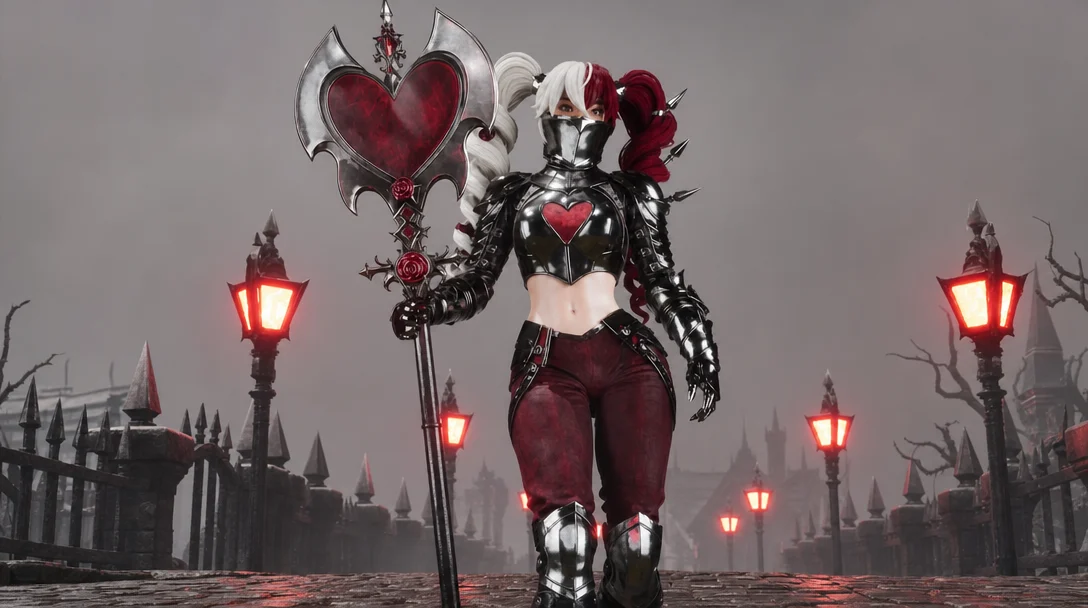
Может ли ИИ превратить одно референсное изображение в game-ready персонажа с ригом? Да — чуть больше чем за два дня. Это полный разбор того, как Стефан создал Queen of Hearts: 60 000 треугольников, полный риггинг, персонаж идет по освещенной сцене в Unreal Engine. Вы просили подробностей, поэтому в этом руководстве последовательно разбирается каждый этап: разделение на детали, генерация, правки скульпта, ретопология, UV-развертка, запекание, ИИ-текстурирование, материалы, реалистичные глаза и риггинг.
Относитесь к нему как к карте, а не самой местности. Каждый шаг ниже объясняет, что именно происходит, какой инструмент используется и какие решения действительно имеют значение — обычно одно или два. В видео показан каждый клик, а финальный файл Blender позволяет изучить результат изнутри.
Посмотрите полный урок
Каждый клик в этом рабочем процессе от начала до конца — на YouTube.
1. От одного референсного изображения к сгенерированным деталям
Извлеките персонажа в A-Pose и разделите на детали
Все начинается с одного референсного изображения. Сначала переведите персонажа в стандартную позу: Стефан выбирает A-Pose, потому что с ней проще работать и позже AccuRig лучше справляется с риггингом персонажа. Оружие сразу отделяют.
Никакого сложного промпт-инжиниринга здесь нет. Он просит ChatGPT написать промпт («Мне нужен промпт, чтобы извлечь моего персонажа в A-Pose на белом фоне») и запускает его в Nano Banana Pro или GPT Image 2. Обе модели извлекают персонажа аккуратно и дают стабильный результат.

Решите для каждой детали: сразу лоу-поли или хай-поли под запекание
Это решение определяет всю дальнейшую сборку. Волосы, голова и мелкие аксессуары генерируются сразу в лоу-поли. Это избавляет от необходимости позже распутывать слипшиеся пряди волос, а Tripo сохраняет пряди разделенными. Броня, штаны и поножи делаются сначала в хай-поли, поскольку их мелкие складки и выгравированные детали будут запечены в normal map для чистого лоу-поли меша.
При генерации в лоу-поли настройка бюджета полигонов решает все: около 5 000 граней для головы и всего 500 для мелких аксессуаров. Для деталей, требующих большего контроля, добавьте мультиракурсный референс. На этом этапе модели генерируются без текстур. Текстурирование выполняется позже, а отказ от него сейчас экономит токены.

2. Сборка, скульптинг и ретопология в Blender
Соберите все в Blender по референсу
Импортируйте все детали (FBX) и добавьте исходное изображение как референс (правый клик → Add Image → Reference), выставив ступни персонажа на линию земли. Дальше — обычная подгонка: режим X-Ray, чтобы видеть меш насквозь, и G / R / S, чтобы перемещать, вращать и масштабировать каждую деталь, пока она не встанет на место. Оставляйте объекты раздельными; объединять пока ничего не нужно.
Симметричные детали здорово экономят время: спозиционируйте одну перчатку, переместите ее origin в центр мира, примените вращение и масштаб (Ctrl+A) и добавьте модификатор Mirror по X. Вы один раз делаете ретопологию, один раз текстурируете, а модификатор берет на себя вторую сторону до самого конца.

Исправьте пересечения и формы в Sculpt Mode (около часа)
Там, где детали пересекаются (например, тело под штанами), замаскируйте область кистью Mask, затем выберите Mask → Mask Slice and Fill Holes, чтобы срезать лишнее, сохранив меш закрытым (полый меш позже создаст проблемы). После этого снимите маску, иначе область останется заблокированной.
Основной инструмент — кисть Elastic Grab: половина всей зачистки — это просто перемещение геометрии, как будто вы работаете с глиной. Удержание Shift переключает любую кисть на Smooth, а удержание Ctrl инвертирует действие. Если после разрезов и объединений сглаживание перестает работать, дело в плотности полигонов. Запустите Remesh для этого объекта (только на закрытых, неполых мешах), и кисти снова будут работать как надо.

Ретопология: ИИ для большинства деталей, RetopoFlow там, где это важно
Волосы, голова и аксессуары уже лоу-поли. Для брони и оружия основную часть работы делает ИИ-ретопология: Tripo Smart Low Poly с вручную подобранным бюджетом (здесь лучше всего сработало значение 1,500; максимальные или минимальные настройки справляются хуже) и ретопология в Hunyuan 3D Studio на пресете Low с квадами. Tripo сейчас выдает более чистый меш, но при экспорте теряет исходное положение объекта; Hunyuan возвращает FBX ровно туда, где тот и был. Комбинируйте оба варианта и оставляйте лучшую генерацию для каждой детали.
Там, где результат ИИ недостаточно хорош (Hunyuan тяжело даются пальцы), все быстро исправляет бесплатный аддон RetopoFlow: PolyPen — рисовать полигоны, Strokes — протягивать лупы ребер через область, Loops — добавлять недостающие деления, Contours — за секунды создавать кольца полигонов вокруг пальцев. На полностью ручную ретопологию простой детали вроде маски для лица уходит около пяти минут. Готовый персонаж: около 60,000 треугольников.


3. UV-развертка, запекание и ИИ-текстурирование
Делайте UV-развертку, как портной (около 30 минут)
UV-развертка — это когда вы разрезаете меш и раскладываете его на плоскости, как выкройку. Располагайте швы там, где их сделал бы портной, — вдоль ребер, на которые никто не смотрит, — и разворачивайте методом Angle Based. Включите отображение растяжения (Display Stretch: Angle) в UV-редакторе: красный цвет означает растяжение, а растяжение означает размытые текстуры. Выраженные выступающие элементы вроде шипов и пуговиц отделяйте в собственные островки.
Hunyuan 3D Studio умеет делать ИИ-развертку меша — иногда плохо, иногда хорошо, — но результат вполне поправим: включите UV sync, выделите неудачный островок, очистите его швы (Ctrl+L, чтобы выделить связанное), добавьте один длинный шов вручную и разверните заново. Упакуйте все с помощью бесплатного аддона UV-Packer: он пакует плотнее встроенных инструментов.
Одно организационное решение окупается на протяжении всего пайплайна: сгруппируйте детали с общим материалом (один для лица, один для аксессуаров, один для тела, брони и оружия), затем выделяйте каждую группу целиком, вместе разворачивайте и вместе упаковывайте. Один материал, одна текстура, никаких пересечений. Именно это и делает возможным общее запекание в дальнейшем.

Запеките карты normal и AO в Cycles
Запекание — именно то, благодаря чему модель на 60K треугольников выглядит как двухмиллионный скульпт. В шейдере лоу-поли объекта создайте ноду Image Texture (оставьте ее выделенной), переключите движок рендера на Cycles (любое запекание в Blender работает только в Cycles), откройте панель Bake, укажите тип Normal, включите Selected to Active, выделите хай-поли, затем с зажатым Shift выделите лоу-поли и запускайте запекание.
Зеленые и желтые пятна означают, что кейдж промахнулся мимо геометрии. Подбирайте значение Cage Extrusion, пока они не исчезнут (здесь 0.01 было слишком мало; 0.06 легло чисто). Чтобы запечь несколько объектов в одну общую карту, используйте одно и то же изображение и материал и отключите Clear Image: каждое запекание будет дополнять карту, и это работает, поскольку UV-островки нигде не пересекаются. Остались мелкие артефакты? Texture Paint с кистью Smear — настоящий чит-код. Запекайте Ambient Occlusion точно так же, предварительно изолировав остальные объекты, чтобы они не отбрасывали тени на карту.

Текстурирование с помощью ИИ: Tripo для базы, Modddif для контроля
Самый быстрый путь: загрузить модель в Tripo, добавить исходный референс и позволить Tripo затекстурировать весь объект за один проход — результат часто на удивление хорош. Чтобы исправить то, с чем Tripo не справился, Стефан переходит в Modddif (пока бесплатно, только публичные проекты). Экспортируйте персонажа в GLB с включённым Apply Modifiers; иначе отзеркаленные детали окажутся сломанными.
Рабочий процесс в Modddif: закиньте те же референсные изображения, что использовались для генерации, а затем проходите ракурс за ракурсом: генерируйте, проецируйте на модель и применяйте patch только к проблемным участкам. Если какого-то ракурса не хватает, создайте вариацию «вид сзади» и используйте её как новый референс. Modddif экспортирует по одной карте цвета на объект; объедините их в единую карту в любом редакторе со слоями или передайте четыре изображения Claude Code, и пусть он их объединит.

Материалы: PBR-карты из одного изображения (новый трюк)
Карта цвета и карта нормалей — это всё ещё не материал; металлу нужны roughness и metalness. Tripo умеет генерировать PBR-карты для всего объекта, и это стоит попробовать. Но вот трюк, который Стефан раньше не показывал: Patina на fal.ai превращает одно изображение шлифованного металла (промпт любезно составлен ChatGPT) в тайловые карты roughness и metalness всего за пару центов.
Подключите их в шейдере, выставив Non-Color для обеих карт, нажмите Ctrl+T на ноде текстуры для быстрой настройки маппинга и переключите координаты на Generated, если тайлинг по UV выглядит криво. Поскольку у деталей брони один общий материал, шлифованный металл ложится на все элементы сразу. Для экспорта в Unreal запеките roughness и metallic в UV-карты так же, как и карту нормалей: примените модификаторы Mirror, объедините объекты с общим материалом (сначала дайте всем UV-картам одинаковое имя, иначе объединение сломает текстуру) и запекайте без Selected to Active.

4. Реалистичные глаза, риггинг в AccuRig и Unreal Engine 5.8
Реалистичные глаза и ресницы (версия для профи)
Обычные сферы с текстурой сойдут, но профессиональный результат даёт двойная сфера: возьмите глаз из бесплатной головы MetaHuman conform topology (удалите всё остальное), продублируйте его и сделайте внешнюю копию прозрачной и очень глянцевой. Эта оболочка будет ловить блики. На внутреннем глазном яблоке слегка вдавите радужку внутрь с помощью proportional editing, затем наложите сгенерированную ИИ текстуру радужки и подгоните положение UV.
Ресницы: поместите 3D-курсор на веко (Shift+Click), добавьте Single Vert, включите snap-to-face и экструдируйте вершину вдоль века в дугу; экструдируйте всю линию ещё раз, превратив её в полоску. Текстура ресниц — это просто альфа-маска: попросите у Gemini или Nano Banana «текстуру-маску» (белый — непрозрачный, чёрный — прозрачный), подгоните UV и отзеркальте на второй глаз. Десять минут — и лицо перестаёт выглядеть кукольным.

Риггинг в AccuRig, затем исправление весов в Blender
Экспортируйте персонажа в AccuRig (инструмент бесплатный) и следуйте пошаговым инструкциям: отметьте среднюю линию, расставьте маркеры тела и кистей (программа даже спрашивает количество пальцев, так что стилизованные руки ригятся без проблем), затем нажмите Calibrate. Расстановка маркеров определяет качество результата: если что-то выглядит криво, вернитесь назад и подвиньте маркеры. Не обращайте внимания на то, как материалы выглядят в AccuRig: это просто превью, а заново назначите их уже в Blender.
Вернувшись в Blender, протестируйте риг в Pose Mode. Если подмышки тянут за собой соседние части тела, значит, нужно поправить веса: выберите арматуру, затем меш, перейдите в Weight Paint (именно в таком порядке), кликните по кости с зажатыми Shift+Ctrl+Click, чтобы увидеть её влияние, и закрасьте лишние веса до нуля. Для волос и аксессуаров есть более быстрый способ: выберите их, укажите кость головы и выполните Set Weight to 1 — вся причёска начнёт следовать за головой после одной команды.

Перенос в Unreal Engine 5.8
Готовый персонаж отправляется в Unreal Engine: сделайте ретаргетинг анимаций передвижения, настройте физику волос и выставьте свет в небольшой сцене для красивых кадров. Набор инструментов UE 5.8 (интеграция с MetaHuman, безмаркерный захват движения, нативный MCP) позволяет пройти этот этап быстро, и всё это совершенно бесплатно.
На что на самом деле уходит время
Чуть больше двух дней, причём большая часть времени ушла на Blender, а не на ИИ-инструменты. ИИ-стек избавляет от задач, требующих многолетнего обучения (базовые меши, текстуры, математика риггинга), оставляя вам принятие решений: что оставить, что исправить и когда результат уже достаточно хорош. Ещё несколько лет назад персонаж такого качества был просто недосягаем для соло-автора со сжатыми сроками.
Подробнее о каждом этапе: полный бесплатный пайплайн создания персонажа, обзор текстурирования в Modddif, сравнение ИИ-инструментов для ретопологии и система референсов персонажа, с которой началась работа над этой Червонной королевой.


