 Stefan Vaskevich
根据 360iresearch 和 Global Growth Insights 的数据,AI 3D 模型市场在 2026 年规模为 $11.6 亿美元,预计到 2035 年将达到 $121 亿美元,复合年增长率约 19%。 其中 44% 的需求来自游戏与娱乐。对独立创作者来说,「AI 会不会取代传统 3D」这个问题 一年前就已经过期了。真正的问题是:周一你要用哪一套技术栈出片。
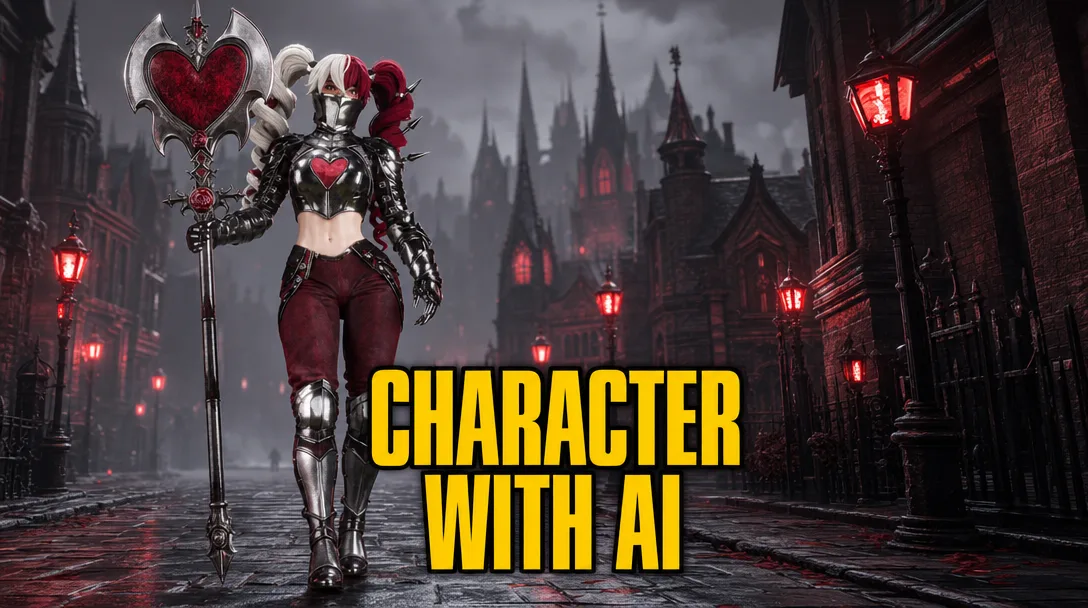
过去六个月,我一直在死磕这件事:拿一个真正要过引擎关的角色,去测试每一款新出的 AI 3D 工具。不是静态转盘,不是营销渲染。一个绑定好的角色,要在 Unreal Engine 5 里动起来, 不能有 T-pose 漂移,也不能穿模。我用来压测整套流程的角色是一个瘟疫医生恶魔猎人(Plague Doctor Demon Hunter), 下面每一个阶段你都会看到它。
传统订阅栈加起来非常快。ZBrush 是 每月 $49,Substance 3D Texturing 是 每月 $24.99,Maya 是 每年 $1,545。也就是说,还没出第一个角色,每年就要花掉约 $2,000。下面这套免费栈做出来的成果完全 能跟它打。读完这篇文章,你拿到的是整条串起来的流程,不只是工具清单。我们在 /arena 和 /leaderboard 上持续做这种比对,结果你可以自己来核对。
如何免费生成高质量的 3D 角色概念图?
概念图先行,因为下游所有环节都会放大参考图里已经存在的东西。弱概念会变成弱网格,再变成 弱贴图。解法不是一份 Midjourney 订阅,解法是 Google AI Studio 上免费版的 Nano Banana 模型。
Nano Banana 处理多部件的复杂角色非常稳。瘟疫医生我是从一句话提示词开始,然后用对话方式 迭代:去掉帽子、加一把弩、收紧轮廓、把皮革压暗。能用自然语言来回打磨,是它甩开静态 文生图工具的关键。你不是从一张白纸或一份希望它更清晰一点的草图开始,而是直接拿到一张 量产级参考图,它已经决定了最终 3D 模型的复杂度。
大多数人忽略的窍门:在生成 3D 网格之前,先把角色拆成多个部件。瘟疫医生我拆成了 9 个独立资产。身体、双手、靴子、长外套、弩、腰带、帽子、头发、面具。每个部件单独跑一次 Nano Banana,通常是用单资产抽取提示词,从完整角色参考图里把这一件抠出来。这个决定 会决定后面哪些部分会动、会反应(外套、头发、面具),哪些被烘进身体轮廓里。复杂角色 就拆得更细,简单的就少拆几块。做到第二、第三个角色,你就知道颗粒度该怎么定。
“就连免费版都已经强到离谱。Nano Banana 发布当天就已经好得离谱。”

想看在前 3 次迭代就能拿到干净结果的提示策略,请看我们这篇深入文章:如何制作最佳 3D 角色参考图。那篇文章覆盖了把概念交给 3D 生成器之前,你需要准备好的多视角设置(正面、3/4、侧面、背面)。
阶段 2:用混元 3D Studio 3.1 生成 AI 网格
网格阶段是整条流程的发动机。我用 混元 3D Studio 3.1(Hunyuan 3D Studio 3.1),它输出的四边面基础网格已经有 80 到 90% 的量产可用度。线框干净到让重拓扑变成一次精修, 而不是从零重建。国际版免费层每天给你 20 次生成。国内版最多给你 30 次。两者都够你做出 多个角色。
我在 Studio 里走的是角色工作流。大多数时候我用单图输入。多视图输入也有,听起来更聪明, 但只有当我需要从背面锁定某个正面看不清楚的细节时,才会用它。大多数资产,单图输入反而 能拿到更干净的几何体。这一阶段我只生成几何体,不要贴图。我们要认真对待这件事, 所以现阶段只想从混元这里拿到干净的拓扑作为基础。
没人讲的实战技巧:不要接受第一次生成结果。每个角色我都会跑 3 到 4 次,挑线框最干净的 一版。每次结果之间的差异是真实存在的,第一次出的通常不是最好的。多花 15 分钟, 下游能省两小时清理。
“对任何中等复杂度的资产来说,它永远到不了 100% 够用。秘诀是把 AI 生成的网格当成高质量基底来用。”

阶段 3:在 Blender 里做雕刻清理
这里 Blender 出场了,但用法和大多数教程想让你学的不一样。我不是从零雕刻, 而是用一组很小的工具,把 AI 生成的各部分对齐成一个连贯的轮廓,修掉瑕疵, 补上生成器留下的破洞。我们试过每一种笔刷,争论过每一种工作流,结论简单到让人意外。 四类工具,几乎覆盖你真正需要做的所有事。
第一类是 Grab 笔刷和它的近亲 Elastic Grab。这是我 80% 时间都在用的笔刷。 它就是「数字黏土」工具。把外套往里推、把肩膀往前拉、修右手轻微的 pose 偏差。 AI 生成的角色经常给人一种各部件分离的感觉:靴子、面具、外套、弩带。Grab 和 Elastic Grab 能让你在 5 到 10 分钟内调好比例、统一轮廓。
第二类是 遮罩(masking)。包括套索遮罩和遮罩笔刷, 两者都能精准选取部件。遮罩菜单里有一个「切割遮罩」选项,可以做出干净的切口并把洞填上, 让你能在新的边界上继续雕刻。使用场景:移除会被另一个物体盖住的部分(面具下的头、靴子里的腿), 切掉脚(因为靴子是另一件资产)、切掉手臂(因为手是另一件资产),或者把两次不同生成 中各自漂亮的部分拼成一个身体。
第三类是 平滑笔刷(smooth brush)。听起来理所当然, 但用途很具体。我用它把头部抹平,因为面具会盖住它。看不到的几何体,没必要去雕细节。
第四类是 Inflate 加 Remesh。这是补洞组合拳。 编辑模式补复杂的洞非常痛苦。Inflate 笔刷在洞口边缘加体积,Remesh 重新计算整体拓扑、 自动把洞封上。Remesh 的合适数值要靠测试。它会把底层拓扑融掉,但没关系, 因为阶段 4 的重拓扑会重新干净地建出来。
“就是我说的这四件简单的事,已经足够拿到 90% 的结果。”

AI 给了我们体量,现在我们把拓扑做到引擎可用。如果你想搞清楚 Blender 在这条流程里和 专门的 AI 雕刻工具相比处在什么位置,可以读这篇 最佳 3 款 AI 雕刻模型 的对比文章,里面讲了取舍。
阶段 4:混元自动重拓扑 + Retopoflow
重拓扑过去是整条流程里最长、最依赖手艺的苦活,现在大部分都已经自动化了。我把清理过的 每个对象一件一件导出,再丢回混元 3D Studio 的重拓扑工具。你选目标面数(低、中、高), 再选 Quads。我通常每个对象跑 3 到 4 次,直到拿到一份满意的线框。结果对中等复杂度的 资产来说很少能 100% 够用,但能把你带到游戏可用拓扑的 80 到 90% 处。
剩下的 10% 是精修工作, Retopoflow 这个 Blender 插件就是用来干这个的。只要不是商用,Retopoflow 是免费的。如果模型对称, 先镜像,修一边,再镜像回来,能省下大量手工微调时间。
Retopoflow 的工具集很全,大多数你用不上。真正重要的只有三个:Polypen、Relax 和 Contour。Polypen 用来添加或挪动单个四边面。 Relax 用来沿表面平滑拓扑。Contour 用来清理曲面区域的循环边。最值得用这三个的地方: 关节循环边(肩、肘、膝)和眼睛周围。这些是变形发生的区域,拓扑一坏,角色一动就露馅。
“只要把 Polypen、Relax 和 Contour 这三个工具吃透,几分钟就能修好关节和眼部的循环边。”

想看哪些 AI 工具在手动清理之前就能给出最干净拓扑的并排数据,请看这篇 2025 年重拓扑对比 测试。混元在几何体分布这一项拿到了第一。
阶段 5:混元自动 UV + UV Packmaster 的 UV 展开
UV 展开过去是仅次于重拓扑的痛苦阶段。AI 自动 UV 让简单对象上的这一步几乎可以忽略。 线框修好之后,我把对象再次导回到混元 3D Studio,跑一遍自动展开工具。形状简单的对象 (身体、帽子、腰带)效果非常好。我会做几次重新生成,挑一个最好的,跟网格阶段一样。
“这就是 AI 给我的身体做出来的 UV。我觉得这非常棒。”
复杂对象上自动 UV 可能会彻底翻车。我做靴子的时候就翻了。这种情况就回到 Blender。 沿着线框的自然边缘标好缝合线,再展开。如果阶段 4 的拓扑做得到位,画缝合线只要 5 分钟, 不再是半小时苦工。说实话,只要重拓扑做对了,UV 展开大概是整条流程里最简单的环节。
初学者最容易跳过的一步是 打包(packing)。 Blender 默认的 Pack Islands 在量产里不够用。请用 UV Packmaster,一个免费的 Blender 插件。它会按你目标贴图分辨率对应的像素留白,把 UV 岛紧紧打包。 瘟疫医生上,我手动展开了瓶子和弩,再把它们和身体打包到同一套贴图上。这就是给那些 不需要单独 2K 或 4K 贴图的对象的处理方式。Blender 自带的打包器会浪费贴图空间, UV Packmaster 不会。

阶段 6:烘焙法线和环境光遮蔽贴图
UV 干净之后,我们就能开始烘焙了。烘焙的目的,是把高模上看得见的细节(每一条皱褶、 每一道折痕、每一条硬边)转成贴图,让低模在运行时能读到这些细节。每个角色你都要烘 两张贴图:一张法线贴图(normal map)和一张 环境光遮蔽贴图(AO map)。没有这两张, 你的低模角色看上去就是个低模角色。
“这大概是目前唯一一个我真心建议完全在软件里做的步骤,因为它非常容易学,效果也很好。”
只要会一次,Blender 的流程就是机械操作。把渲染引擎切到 Cycles。先选高模,再按 Shift 加选低模,让低模成为活动选项。打开烘焙面板,选贴图类型(Normal 或 AO),勾上 Selected to Active,把挤出和射线距离设成 合理的默认值,确认目标贴图在 Shader Editor 里被选中,然后按 Bake。一分钟后,你就 有了一张法线贴图。AO 重复一遍。每个对象都走一遍同样的流程。
AO 是整条流程里我最喜欢的一张贴图。它能加出任何颜色贴图都伪造不出来的纵深感。 护腕和手腕之间的那一道阴影,帽檐内侧的暗部,外套面板之间的接缝。这些全部来自 AO。
“在 CG 里,环境光遮蔽是我最喜欢的贴图,因为即便没有任何颜色贴图,它也能让物体看起来真实。”
如果你想要更快、更干净的烘焙工作流, Marmoset Toolbag 是我推荐的工具。它比 Blender 的烘焙器更易用。新建一个烘焙项目,把高模丢进 high 槽, 把低模指向你重拓扑后的网格,选好贴图和输出分辨率,Toolbag 几乎瞬间就能把所有贴图 烘出来。一次跑里你能烘出 normal、AO、curvature、position 等好几张。Toolbag 是付费的, 但用于量产,回本很快。如果坚持免费栈,Blender 完全够用。

为什么 Modddif Albedo 模式比 Multi-View 更适合量产贴图?
贴图是大多数 AI 角色流程崩盘的环节。大多数 AI 贴图工具的默认翻车方式:把光照烘进了 漫反射贴图。预览窗口里看上去很棒。把资产丢进 Unreal Engine 那一刻就崩了,因为引擎 的真实光照会和已经画进贴图里的光照打架。
我的基础层来自两个地方之一。简单对象(瓶子、腰带扣、道具)我让混元 3D Studio 直接 做贴图,再把结果丢进 Blender 当起点。更高质量的工作上,Tripo 的默认贴图更好。 但这不改变工作流。说实话,目前付费的 Tripo 给出的贴图更好,但我们仍然会去 Modddif 里修。无论基础来自混元、Tripo 还是空白,真正的贴图工作都发生在 Modddif 里。
Modddif 里有两种值得关心的渲染模式:Realistic 和 Albedo。Albedo 模式生成扁平颜色贴图, 没有烘进去的高光、阴影或反射,纯粹的漫反射。这正是 UE5 想要的。它的 PBR 着色器会在 运行时算光照,你给它颜色,剩下的它自己来。
“Albedo 模式对真正的量产来说是真正改变游戏规则的一环。我们能做出不带光照和反射的扁平颜色贴图。”
Modddif 里的第二个决策点:Single-View 还是 Multi-View 投射。Multi-View 试图同时跨所有 相机角度做投射。听起来很聪明。实际用起来,它在复杂区域会乱编。脸尤其严重。眼睛会漂移, 颧骨轮廓会糊掉,肤色会在不同角度之间漂。请用 Single-View。
Single-View 从一个相机角度投射贴图,剩下的用修补刷修。挑好参考图,从正面生成投射, 再转到 3/4 视角,再到侧面,一边走一边修瑕疵。修补刷接受一个 in-paint 区域和一段 图像提示词,你刷过坏的地方,它就只重绘那一块。如果身体参考图把头部讲得不够清楚, 脸可以另外用一张参考图。然后把颜色贴图导回 Blender。
我经常用的另一个小招:Blender 贴图绘制模式里的 蜡板(stencil)笔刷。Modddif 处理 95% 的贴图, 但偶尔我需要在表面贴上 logo、补丁或一段文字。在笔刷设置里打开 Texture 标签,加载 要使用的图片(一道缝线、一块补丁、一个 logo),把映射模式切成 Stencil。然后右键定位、 Shift 缩放、Ctrl 旋转,点击就把它画到表面上。靠这一个工具,你就能把任意 logo、贴花 或文字加到 AI 生成的贴图上。还有克隆笔刷(Ctrl 拾取一个源区域,再画到别处复制过去) 和涂抹笔刷,用来修小瑕疵。Blender 这些功能全免费,付费替代品是 Substance Painter, 看你喜欢哪种工作流。

想看完整的 Modddif 走查,包括我用的修补刷设置和投射参数,请看这篇 用 Modddif 做 AI 贴图。它是和这一节配套的深入文章。
阶段 8:在 Blender 着色器中合成所有贴图
Modddif 给你颜色,烘焙给你法线和 AO。现在还差三张:Roughness、Metallic 和(可选的) Emissive。然后把所有这些都接进 Blender 的 Principled BSDF 节点树里。把它单独列成一个 步骤是有原因的。跳过这一步,不管你的颜色贴图多好,角色都会渲染得平、像塑料。
“这一步我会叫它「合成」。你把所有贴图合到一起。”
Roughness 和 Metallic 是数值贴图,都是黑白图。概念:Roughness 表示表面是哑光还是亮, Metallic 表示它是不是金属。从一张纯黑贴图开始,把它接到 Principled BSDF 的 Roughness 输入,整个对象就会变成一面镜子,因为黑等于零粗糙度。用填充操作把整体设到中灰附近, 回到一个合理的默认值。然后进入编辑模式,选出该更反光的区域(眼镜、金属扣、皮革高光处), 把这些 UV 区域在 Roughness 贴图上填成更暗的值。Metallic 同样的思路:从黑开始,把真正 的金属区域(护腕板、弩扳机机构、腰带铆钉)填白,其它地方保持黑。
Emissive 是可选的。如果你的角色身上有任何会发光的部分(一个符文、一只魔法眼、一段 科技装置),把这些区域画到 Emissive 贴图上。把它接到 Principled BSDF 的 Emission 输入。 强度可以用着色器里一个数值滑块来控制。
然后把整个着色器合起来:Modddif 的颜色接 Base Color,烘出来的法线通过一个 Normal Map 节点接 Normal,AO 看你目标引擎的需要,要么作为单独通道,要么乘进 Base Color, Roughness 接 Roughness,Metallic 接 Metallic,Emissive 接 Emission。Substance Painter 可以靠付费工具把这一整套打包做完,Blender 免费做完,最终效果是一样的。
阶段 9:用 AccuRig + Blender 权重绘制做绑定
绑定从纸面上看是最吓人的阶段。看起来很技术、很慢,工具历来对非动画师很不友好。 好消息是:恐惧远大于实际工作量。一旦你掌握了最低限度的权重分布、骨骼和骨架机制, 整件事归结为一句话:告诉引擎,网格的哪些部分跟着哪些骨骼走。
我把角色单独导出(道具先放一边),用 T-pose 或 A-pose,然后在 AccuRig 里打开。打标记的工作流大约每个角色 15 分钟。每个主要关节(肩、肘、腕、髋、膝、踝) 都放一个标记,每个手指关节也放一个。标记放得越准,自动权重分布的效果就越好。
经常被跳过的一步是校准(calibration)。 标记打完后,AccuRig 会让你针对身体校准骨架。如果你的角色比例非标准(瘟疫医生的长袖 外套、宽檐帽、笨重靴子),你需要确保校准后手臂、双手和腿看上去自然。跳过这一步, 自动骨架就会偏离身体,正好是 Mixamo 在风格化角色上出问题的失败模式。AccuRig 在这里 比 Mixamo 强,前提是你真的跑了校准。
AccuRig 也提供付费动画,但你不需要它。导出用的是干净的目标引擎骨架,能直接进 Unreal Engine 5 或 Unity,进入引擎之后再把已有动画重定向到你的角色(阶段 10 会讲)。 Mixamo 骨架也能导入,但目标引擎骨架始终是首选。
手动那一半是绕不开的。AccuRig 跑完之后,我会在 Blender 里打开绑定好的角色, 花 30 分钟左右做权重绘制。问题主要集中在两个地方。腋下,肩膀的权重会渗进胸口。还有外套这种宽松几何体,髋部旋转时松散布料会 穿进腿里。掌握一小组权重绘制工具(梯度工具、平滑工具、数值绘制工具)就够修这两处。
“基本上所有问题都集中在腋下,或者外套这类对象上。”
后面要做物理的部位(外套本身、尾巴、头发),我会在 Blender 里加额外骨骼, 用梯度权重工具把权重分配到它们之间。瘟疫医生我在外套里加了两排骨骼,让它在角色 奔跑时能自然甩动。这就是把一张静态网格变成会对运动作出反应的东西的方法。
“这就是「静帧里看着没问题的模型」和「能扛住一次动画测试的模型」的区别。”

说一个老实数字:我的瘟疫医生形状不算特别复杂,绑定花了 30 分钟。带多层布料、道具 配件或不寻常轮廓的复杂角色会更长,请相应预估。AccuRig 处理人形角色;动物、生物和 四足绑定的工作流不一样,相关流程见 AI 动物绑定(Animate Anything) 这篇指南。
阶段 10:在 Unreal Engine 5 里完成引擎集成
最后一个阶段,是过滤掉大多数 AI 3D 演示工作流的那一关。大多数演示就死在这里。 漫反射上烘进了光照、烘焙翻车导致法线坏掉、骨架重定向时 T-pose 漂移、贴图不能正确 映射到 UE5 的 PBR 输入。瘟疫医生能过关,是因为前面每个阶段都做对了。
UE5 里的工作流很短。从第三人称模板新建项目。导入你的角色(带 AccuRig 骨架的 FBX, 带连好的材质)。把角色拖进关卡,把阶段 8 合成好的材质指给对应的材质槽。
接下来是重定向(retargeting)。UE5 自带两套 标准骨架:Manny 和 Queenie,以及配套的位移动作集。打开 IK 重定向器,一边指向标准骨架,一边指向你的 AccuRig 骨架,UE5 会自动映射骨骼层级。 几秒钟之后,任何 Manny 或 Queenie 动画都能在你的自定义角色上播放。然后在第三人称 蓝图里把默认人偶换成你的角色,你就能用自己的模型实际玩这一关了。
最后一个抛光是物理骨骼(physics bones)。 打开骨架对应的物理资产,给阶段 9 加的外套骨骼加上物理体,角色奔跑时布料就会对运动 作出反应。尾巴、长马尾、晃荡的绑带,或者其它需要摆动的东西,都是同一套设置。 UE5 的物理资产编辑器原生支持,不需要额外插件。

关于 UE5 端更广义的工作流(无代码工作流、车辆资产、整个关卡搭建),有三篇配套指南:Aura UE5 无代码工作流、从 AI 到 UE5 可驾驶汽车,以及 一天内用 AI 搭建 UE5 关卡。
10/90 法则
按 3DAI Studio 2026 年量产项目分析得出的传统流程数字:每个游戏可用角色 40 到 80 小时。 这条流程里 AI 基础网格阶段只要 3 到 5 分钟。仅在资产生成这一步,就是 95 到 98% 的减幅。把整条 10 阶段流程加起来,是一个工作日,而不是一到两个工作周。
你这么做不奇怪。同一份 3DAI Studio 调研显示,67% 的独立游戏工作室已经在用 AI 生成 资产。3A 仍有 89% 在用传统建模,但混合流程同比增长 140%。重心移得很快。
“我把关于最佳 AI 工具的知识、3D 技能里的 10% 给你,让你拿到 90% 目标的结果。”
那 10% 的关键是什么:知道每个阶段该用哪个 AI 工具、Blender 里基础的网格操作(Grab、 Elastic Grab、遮罩、权重绘制)、烘焙设置、UV 缝合线,以及判断 AI 输出是「够用」 还是「该重新生成」的眼力。剩下的 90% 是真正能出片的东西。能进入引擎、进入游戏、 进入电影、进入你作品集的成品角色。「多年苦练」的门槛是看门人,不是手艺要求。 上面这条 10 阶段流程就是证据。
常见问题
这套流程真的免费吗?有没有隐藏成本?
本文涉及的每个工具(通过 Google AI Studio 使用的 Nano Banana、混元 3D Studio 3.1、Blender、Retopoflow 免费版、UV Packmaster、Modddif、来自 Reallusion 的 AccuRig,以及可选的 Marmoset Toolbag 用于烘焙)都有可以满足出片需求的免费版本。 传统替代方案(ZBrush 每月 $49、Substance 3D 每月 $24.99、Maya 每年 $1,545) 截至 2026 年 5 月每年总共约 $2,000。
完整跑完一个角色的整套流程要花多久?
做完一个完整角色大约一个工作日:从概念到在 Unreal Engine 里绑定好的模型。 AI 基础网格阶段每次混元 3.1 生成需要 3 到 5 分钟,但我会跑 3 到 4 次, 挑出线框最干净的一版。雕刻清理大概一小时。UV 展开、烘焙、贴图合成各约 30 分钟,前提是拓扑已经定下来。Modddif 上的贴图绘制需要 2 到 3 小时。比例标准的 角色绑定从 30 分钟起,复杂角色会更长。
用这套流程必须会 Blender 吗?
不必。你只需要掌握 Blender 中很小的一组工具:雕刻模式下的 Grab 和 Elastic Grab、 基础 UV 缝合线、Cycles 中的烘焙设置、Principled BSDF 节点树和权重绘制。 AI 负责基础网格生成、重拓扑、自动 UV 和绑定。Blender 变成了一个 AI 修补工具, 而不是必须精通的手艺。这就是收尾部分提到的 10/90 法则讲的内容。
为什么选混元 3D 3.1 而不是 Tripo、Rodin 或 Meshy?
混元 3.1 生成的四边面线框是我测试过的所有工具里最干净的,让重拓扑环节更短。 Tripo 速度更快,默认贴图更好,但网格质量起伏更大。Rodin Gen-2 适合雕刻和 3D 打印,但用于游戏成品要清理的工作量更重。完整数据见 重拓扑测试 里的并排对比。
绑定好的角色真的能动起来吗,会不会在 Unreal Engine 里崩掉?
本文渲染的瘟疫医生角色在 Unreal Engine 5 里完整跑了一次动画测试,没有出现穿模 或 T-pose 漂移,这是过滤掉大多数 AI 3D 演示工作流的那一关。AccuRig 标记加上 校准,再加上 30 分钟的 Blender 权重绘制,才是让角色能真正承受动画测试, 而不是只能在静帧里看的关键。UE5 从 Manny 或 Queenie 骨架做的重定向就能套用整套 位移动作。
法线和 AO 贴图必须自己烘焙吗,能不能跳过这一步?
跳过烘焙是丢掉高模细节最快的方式。AI 工具生成的网格密度很高,单看效果不错, 但对实时引擎来说太重。烘焙把这些细节转移到法线贴图加 AO 贴图里,让低模看上去 也像有所有皱褶和折痕。在我看来,烘焙是唯一一个真正应该完全在软件里做的步骤 (Blender Cycles 或 Marmoset Toolbag)。我的判断:“在 CG 里, 环境光遮蔽是我最喜欢的贴图,因为即便没有任何颜色贴图,它也能让物体看起来真实。”
工具每周都在变。这就是为什么我们在 arena 做盲评对比,并在 leaderboard 上发布持续滚动的结果。如果你想在某个具体方向(贴图、绑定、整套 UE5 交接)上 找到下一步, /learn 归档里有和上面每个阶段配套的深入文章。