
 Stefan Vaskevich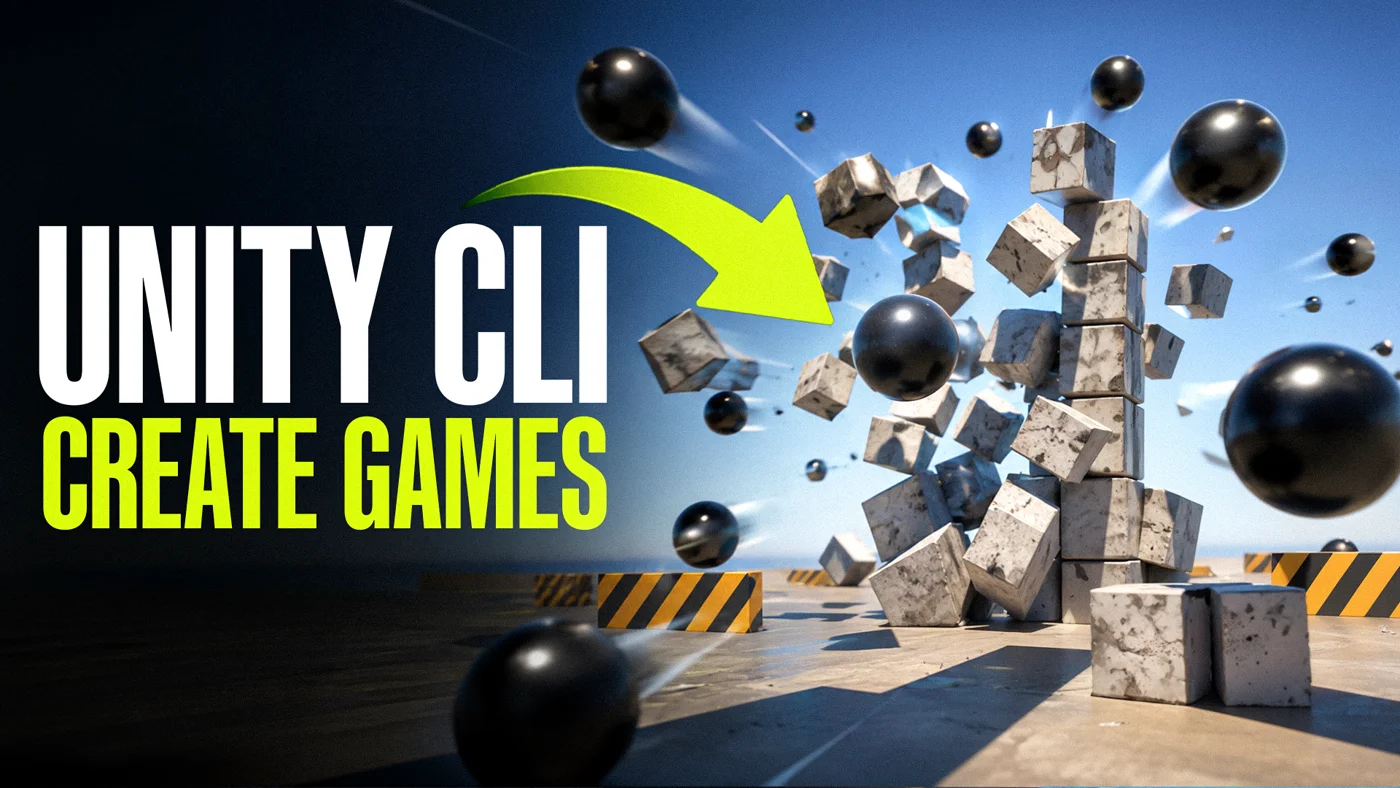
この記事で使用したツール


AI エージェントは自力で Unity のゲームを作れるのか。作れます。しかも、もう数字で測れるくらい当たり前になりました。Stefan は Kimi K3 に文章だけの課題を 10 本と Unity の新しいコマンドラインツールを渡し、あとは席を離れました。うち 8 本が遊べる Unity ビルドになって戻ってきています。合計 22 プロンプト、無人稼働で約 23 時間、API トークン代は 103.34 ドル。以下はそのセットアップ、作品ごとの数値、そして同じモデルが Unreal Engine では大きく負けた話です。
モデルが C# を書けること自体はもう新しくありません。2 年前からできています。2026 年 7 月に変わったのは、その C# を実行し、動いているゲームを観察し、自分のミスを自分で直す経路を Unity が用意したことです。人間がコンソール出力を伝書鳩のように運ぶ必要はもうありません。
unity auth login → Unity 6 プロジェクトに com.unity.pipeline を追加 → unity editors running で確認 → プロジェクト直下に .mcp.json を置く → そのフォルダで max thinking と YOLO モードのエージェントを起動。10 分で完了、つまずきゼロ、モデルのトークン代以外はすべて無料です。unity mcp configure は Claude、Cursor、VS Code、Codex、Windsurf、Cline、Zed など十数種に対応していますが、Kimi はまだ含まれません。次の内容をプロジェクト直下に .mcp.json として保存し、2 か所のパスを自分の環境に書き換えてください。
{
  "mcpServers": {
    "unitycli": {
      "command": "C:/Users/<you>/AppData/Local/Unity/bin/unity.exe",
      "args": ["mcp", "--project-path", "C:/Users/<you>/kimi-test"],
      "env": { "NO_PROXY": "*", "UNITY_NO_BANNER": "1" }
    }
  }
}
3 つ目の引数は unity editors running が表示するプロジェクトパスと同じものです。ここが食い違うとエージェントはどこにも接続できません。
10 本すべてを動画で見る
すべての課題、すべての結果、すべての数値を YouTube で。
1. Unity CLI で何が変わったのか
Unity は 2026 年 7 月 20 日にこの CLI を公開しました。単体で完結する unity バイナリで、エディタのインストール、プロジェクトのバージョン解決、モジュール管理、認証をこなします。それだけでも CI では有用です。エージェントにとって重要なのは、その上のレイヤーです。
これをエージェントのループに変えているのは 2 つの性質です。出力が構造化されているので、モデルはコンソールから掻き集めたテキストではなく解析可能な結果を受け取れます。そしてエディタ自身が自己記述的です。 unity command を引数なしで実行すると、その時点で公開している操作を返すので、エージェントは固定リストではなく実行時に自分の能力を把握できます。
eval はミリ秒で返します。今回のテストで 1 本あたり 236 から 544 回あったモデル呼び出しを掛け合わせれば、これはもう細部の話ではありません。2. セットアップは約 10 分
まずエージェントを入れる
ここでは Kimi を使うので、それが最初です。Kimi のサイトからインストールコマンドを 1 本実行し、 kimi login でログインします。CLI、デスクトップアプリ、Web はいずれも同じアカウントにつながり、動画で Web 版を使っているのはチャット履歴を画面に映すためです。MCP に対応したエージェントなら何でも代わりになります。
Unity CLI をインストールしてサインインする
ターミナルで 1 行。Windows なら PowerShell で:
$env:UNITY_CLI_CHANNEL='beta'; irm https://public-cdn.cloud.unity3d.com/hub/prod/cli/install.ps1 | iexmacOS と Linux では同じ CDN の curl | bash ワンライナーになります。インストーラが自分で PATH を通すので、ウィンドウを閉じて開き直し、 unity auth login を実行します。ブラウザが開いてサインインし(Google で可)、ターミナルにサインイン完了と表示されます。

Unity 6 プロジェクトに pipeline パッケージを追加する
CLI 単体は Unity の管理までです。動作中のエディタと会話させるにはプロジェクト側に com.unity.pipeline が必要です。Unity 6 でプロジェクトを作り(今回は 6000.4.0f1)、Window → Package Management → Package Manager を開き、 com.unity.pipeline を名前で追加します。ターミナルなら unity pipeline install が同じ処理です。
このパッケージ 1 つで MCP のインターフェースと eval の両方が入ります。下限は Unity 6.0 LTS で、それ以前のバージョンは非対応です。

エディタが見えているか確認する
ターミナルで unity editors running を実行します。CLI が今見えているエディタが、プロセス ID、バージョン、プロジェクトパスとともに並びます。ここに自分のプロジェクトが出れば、難所は越えています。

エージェントを向ける
対応クライアントなら 1 コマンドです。たとえば unity mcp configure claude。 unity mcp configure --list で一覧が見られます。Claude Desktop、Claude Code、Cursor、VS Code、VS Code Insiders、Copilot CLI、Windsurf、Cline、Codex、Kiro、Trae、OpenClaw、Antigravity、Zed、Continue、MCP Inspector。
Kimi はまだ入っていないので、この記事の冒頭にある .mcp.json をプロジェクト直下に手で置きます。なお正しいのは unity mcp configure --list であって unity mcp list ではありません。後者はエラーになります。


そのフォルダでエージェントを起動し接続を試す
プロジェクトフォルダで新しいチャットを開くか、そこで CLI を起動します。Stefan は max thinking と YOLO モード(Claude Code で権限確認をスキップするのに相当)を設定してから接続テストを頼みます。初回はエージェント自身が .mcp.json を読んで、自分に何が与えられたのかを把握します。

3. 課題 10 本、Unity ビルド 8 本、そして数値
各テストは文章の課題が 1 本だけ。参考プロジェクトなし、スターターテンプレートなし、プリミティブのみ、インポート素材なし。どの課題も最後に「できたと言う前に実際に遊ぶこと」「動くと報告する前に自分で数ウェーブ回すこと」といった検証の指示で締めています。追加プロンプトはビジュアル調整とバグ修正であって、作り直しではありません。
| # | 作品 | 経路 | プロンプト | 所要時間 | トークン 入 / 出 | API 費用 |
|---|---|---|---|---|---|---|
| 01 | Stack Tower | Unity CLI | 2 | 2 時間 17 分 | 283k / 124k | $9.16 |
| 02 | Spider Walker | Unity CLI | 3 | 1 時間 49 分 | 359k / 157k | $11.60 |
| 03 | Shader Garden | Unity CLI | 3 | 2 時間 20 分 | 370k / 162k | $11.97 |
| 04 | Ping Pong | Unity CLI | 2 | 1 時間 34 分 | 265k / 116k | $8.57 |
| 05 | Cross Road | Unity CLI | 4 | 5 時間 08 分 | 693k / 303k | $22.38 |
| 06 | Beat Pulse | Unity CLI | 2 | 1 時間 36 分 | 247k / 108k | $7.98 |
| 07 | Demolition | Unreal MCP | 3 | 約 7 時間 | 非公開 | 非公開 |
| 08 | Suika Merge | Unity CLI | 3 | 4 時間 37 分 | 565k / 247k | $18.24 |
| 09 | NavMesh Defense | Unity CLI | 3 | 3 時間 40 分 | 416k / 182k | $13.44 |
| 10 | Fireworks Night | Unreal MCP | 4 | 8 時間 38 分 | 928k / 406k | $29.99 |
| Unity 合計(8 本) | 22 | 23 時間 01 分 | 3.20M / 1.40M | $103.34 | ||
費用は Kimi K3 の API 料金(100 万トークンあたり入力 3 ドル、キャッシュ 0.30 ドル、出力 15 ドル)で再計算しています。Stefan 自身はサブスクリプションで実行しており、そちらのほうが安く済みます。API 換算値は比較のために出しているものです。
うまくいった作品
Stack Tower は最初のテストで、全体のトーンを決めました。プロンプトは 2 本、1 本目で構築、2 本目でビジュアル向上。結果は遊べるうえに素直に面白い。スラブが左右に滑り、はみ出した部分は切り落とされて破片として落ち、塔が伸びるにつれて色が循環します。カメラはやや左に寄り、積み上げのアニメーションは素朴ですが、誰も 1 行も触っていません。

Spider Walker は真似する価値のある 1 本です。6 本脚のウォーカーにアニメーションクリップも Animator もなく、各脚はインバースキネマティクスでコード上から姿勢を決め、接地した足は本体が動いても留まり、歩容は三脚交互。自作キャラクターでこれを手組みすると、どのエンジンでも半日はボーン作業です。ここでは 3 プロンプトと 1 時間 49 分、しかもうち 2 本はビジュアル調整でした。

Ping Pong は 10 本で最も素朴な課題であり、同時に最も重い 1 本です。Stefan がまったく同じプロンプトを別エンジン上の別エージェントにも渡し、2 つを並べて切れるようにしたからです。Unity 版は 2 プロンプト、1 時間 34 分で返ってきました。暗い背景にネオン、片側につき 1 色のアクセント、ボールのトレイル、着弾時のポップと小さなシェイク、5 点先取。当たりどころによっては四角いアーティファクトが今も瞬きます。10 本中 2 番目に安い 8.57 ドルでした。

Shader Garden は Shader Graph を使わず CG で 5 つの効果を手書きする課題でした。ディゾルブ、ホログラム、溶岩、トゥーン、波、それに対照用の通常ライティング球。5 つのうち 4 つが成立。外したのはトゥーンで、そもそも球はトゥーンシェーダーの題材として不向きなので課題側にも責任があります。エージェントが自ら置いた検証条件は良いものでした。コンパイルに失敗した効果は Unity のマゼンタのエラーマテリアルとして必ず露見するからです。

Cross Road は今回で最も完成度が高く、Unity 側では最も高価な 1 本です。前後に再生成されるエンドレスレーン、キー入力ごとに 1 マス跳ぶニワトリ、車、丸太に乗って渡る川、来る前に警告が出る線路、そして前進し続けるカメラ。遅れれば死にます。初回から遊べたので、ビジュアル調整 2 回とバグ修正 1 回を上乗せする価値がありました。4 プロンプト、5 時間 8 分、22.38 ドル。

NavMesh Defense は今回で最も地味かつ最も実用的な成果です。敵はタワーが実行時に切り取る NavMesh 上を本当に経路探索し、スクリプト化されたウェイポイントは一切ありません。エージェントはルーティングについて何も教わらないまま、曲がりくねった壁の間の最短経路を導き出しました。バランスはめちゃくちゃ、キャノンのダメージも妙、ヘルスバーは 2 ピクセルしかありませんが、システム層は正しく動いています。

届かなかった作品
Suika Merge は正直な失敗です。フルーツが合体する瓶は 3D として悪くなく、すべて動いてはいますが、同じ段のフルーツが合体しないことがあり、3 プロンプトと 4 時間 37 分をかけても直りませんでした。今回で最も単純な題材が、Unity 側で 2 番目に長い実行になっています。

Beat Pulse はプロジェクトに音声ファイルを一切置かず、すべての声部をコードで合成しました。キック、ハイハット、ベース、パッド、92 BPM、それに反応するビジュアライザー付き。音楽はランダムなノイズではなく構造を持っており、課題が設定した基準は満たしています。ただしビジュアルは素朴なまま、ミックスにリミッターもありません。10 本中で最も安い 7.98 ドルでした。

4. Unreal Engine はどこで負けたのか
10 本のうち 2 本は Unreal の MCP 経由で実行しました。モデルも課題の書き方も同じです。この 2 本が表で最も高価な行であり、残りの 8 本が Unity に留まった理由でもあります。
いちばん明快な証拠は、その表の中にはありません。Ping Pong は同一のプロンプトから 2 回走らせています。1 回は Unity CLI 経由、もう 1 回は Unreal の VibeUE 経由。同じモデル、同じ課題、同じ日です。Unity は 2 プロンプト。Unreal 側は同じ地点に到達するのにはるかに多い時間と手戻りを要し、プレイ感もやや重く、課題が求めた見た目を落としました。どこにもグローがなく、1080p ではスコアが読めず、勝利テキストはセンターラインで切れ、パドルは細い破片になっています。

デモリッションレンジは Niagara のテストのつもりでした。キャノン 1 門、レンガの壁、石の塔、木造の小屋、そして物を弾き飛ばす重い弾と、キー操作でのスローモーション。破壊の物理は良好。Niagara のエフェクトは、砲弾自体が見えないほど濃く出ました。所要はおよそ 7 時間です。

Fireworks Night は動画中で最も高価な実行です。4 プロンプト、8 時間 38 分、入力 92.8 万トークン、29.99 ドル。夜通し走らせ、エディタが 3 回落ち、そのつど再開が必要でした。花火そのものは良く見えます。湖面の「反射」は反射ですらなく、向きの違う複製パーティクルにすぎません。スクリーンショットによる自己確認が見落とす典型です。

実際いくらかかるのか
この 10 本のどれも出荷できるゲームではありません。バランスは崩れ、HUD は見苦しく、合体ルールは 1 つ直らないままで、タワーディフェンスは数値を人の手で組み直さないと遊べたものではありません。それでも数字が示しているのは、小さな 3D アイデアのプロトタイプ段階が、いまや外食 1 回分の費用と、自分は別のことをしている午後 1 回分で済むということ。そしてエンジンの選択でその価格が 3 倍変わるということです。判断も、審美眼も、バランス調整も、依然としてあなたの仕事です。システム層を打ち込む作業だけは、もうそうではありません。
エンジン内エージェントの関連記事: Claude Code と Godot MCP、 Unreal Engine 5.8 のネイティブ MCP、 ローカル LLM でエンジンを動かす、そして UE5 のレベルを 1 日で。


