
 Stefan Vaskevich
この記事で使用したツール


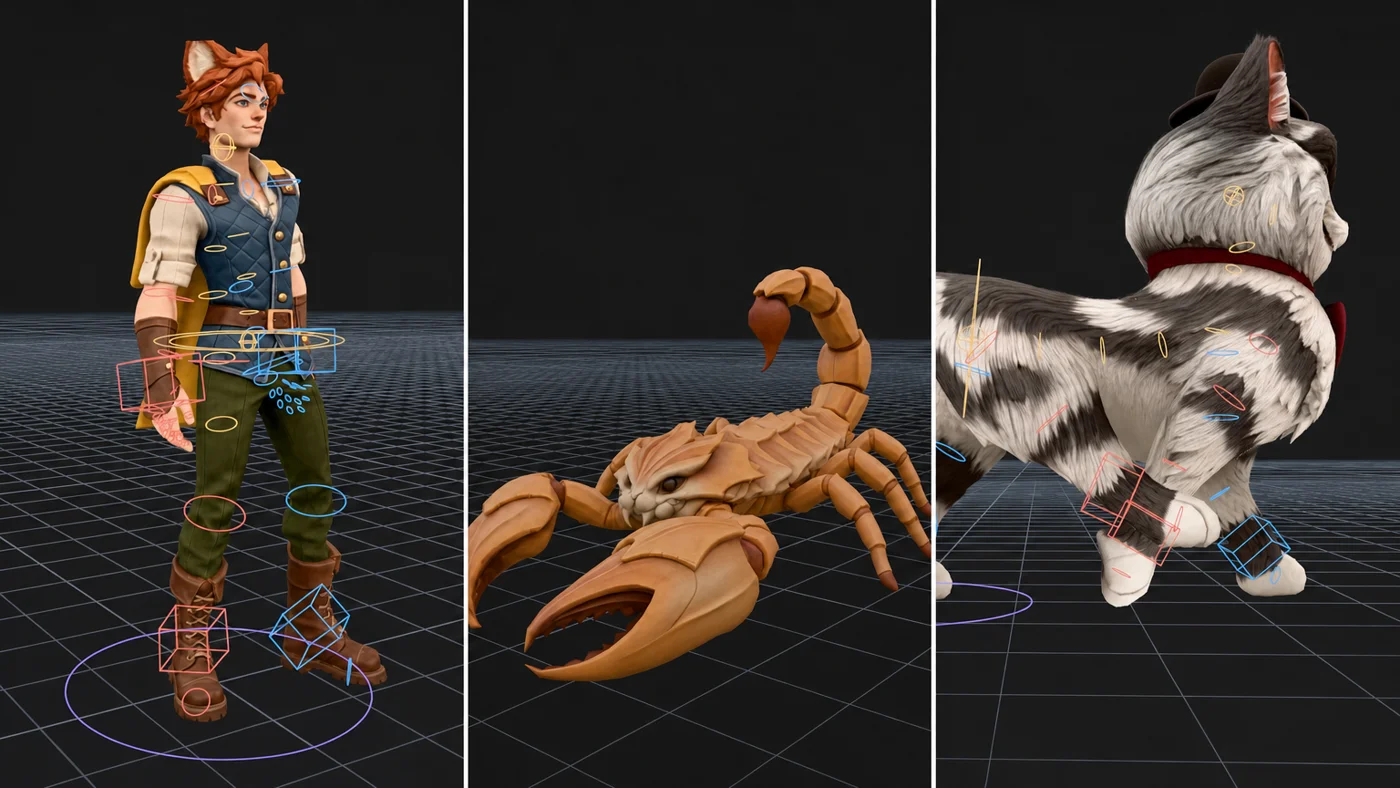
AI にキャラクターのリギングを任せられるでしょうか? マントや耳、8 本脚の クリーチャーまで含めて。 Hyper3D Rodin の新しいリギングツールなら、答えはイエスです。Stefan は 3 体のキャラクターでテストしました:マントを着た人型、四足の猫、そしてカスタムのサソリです。スケルトンは テンプレートかテキストプロンプトから、物理ボーンは 2 つ目のプロンプトから作られ、 約 250 本のアニメーションライブラリをすぐに適用して編集できます。
このガイドはテストの順番どおりに進みます:リギング向けモデルの生成、人型のリギングと修正、 アニメーションの編集、四足動物、そして最後に Claude Opus 5.5 が Blender で アニメーションを付けたカスタムクリーチャー。ツールに手助けが必要だった場面は、 各ステップで書いておきます。実際、ときどきあるからです。
テストの全編を観る
3 体のキャラクター、すべての修正、そして Blender での仕上げまで、YouTube で。
1. リギング向けのモデルを用意する:Rodin で生成するか、自前のものを持ち込む
キャラクターを生成し、Clean Topology を選ぶ
リギングツールは Rodin のウェブサイトにあります。Stefan があえてこのキャラクターを選んだのは、耳とマントがあるからです。 どちらも通常はゆるい(物理)ボーンが必要で、初心者がいちばん苦労する部分です。
Rodin は段階ごとに生成し、各段階をあなたが承認します。最初にハイポリモデルができ、 次にその処理方法を選びます。Stefan が選んだのは、新しくリリースされたモードの Clean Topology で、以前より速く、品質も上がっています。最適化のあとでテクスチャを付けます。 この段階ごとのコントロールこそ、Stefan が毎日使っている他の生成ツールとの違いです。 段階の合間に止まって判断させてくれるツールは、ほかにありません。
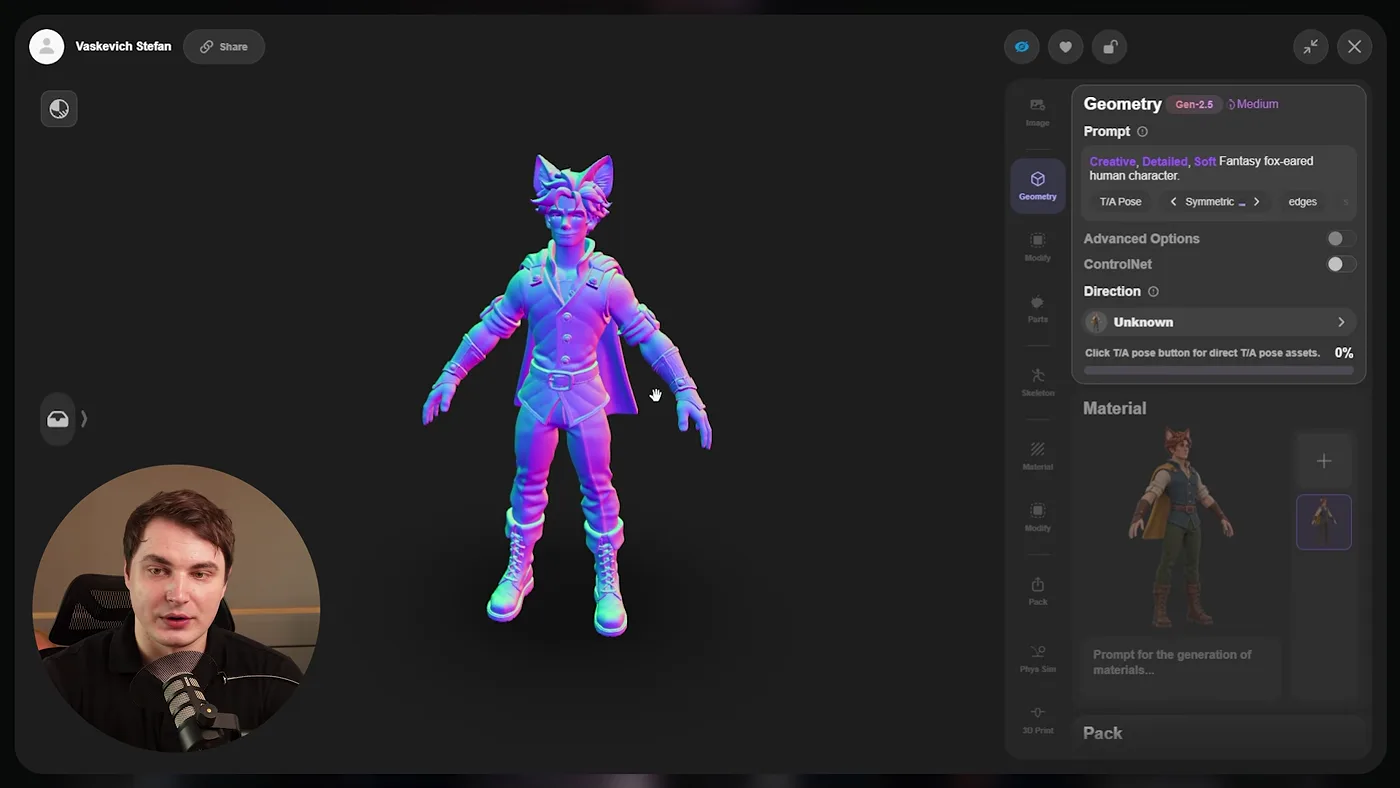
または、他のツールで作ったメッシュをアップロードする
Rodin で生成する必要はありません。別のツールで作ったモデルをアップロードして リギング用に処理すれば、以下のツールはすべて同じように動きます。普段使っている 生成ツールが別のものでも、このリガーは役に立つということです。
2. 人型をリギングする:テンプレート、ウェイト、物理ボーン
テンプレートのスケルトンから始める
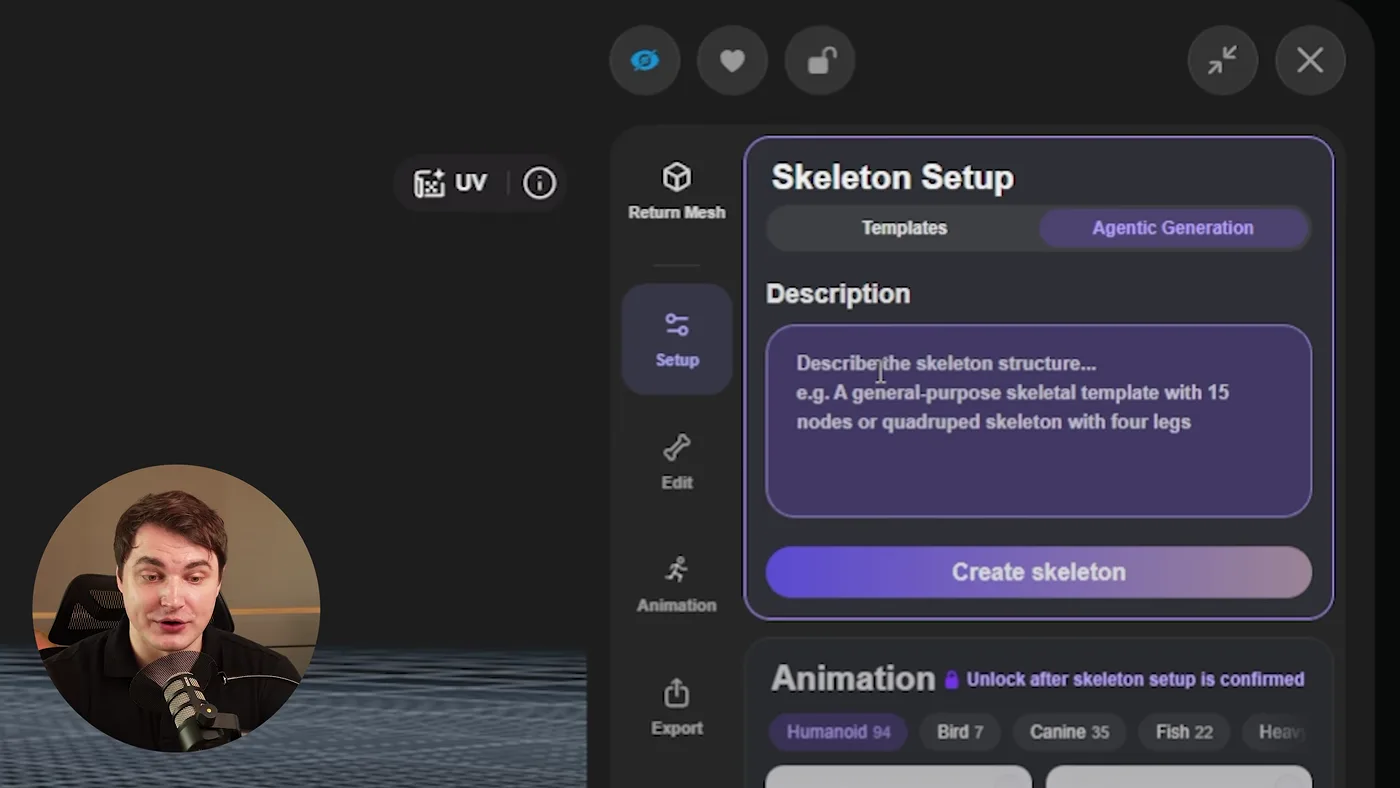
Skeleton Setup パネルには 2 つのモードがあります:Templates と Agentic Generation(言葉で説明した スケルトン。後でサソリに使います)。人型ならテンプレートから始めるのが正解です。 速く、マーカーを置く必要もありません。Mixamo や Reallusion の AccuRig、 ActorCore では、この作業を手でやることになります。
何かを足す前にウェイトを確認する
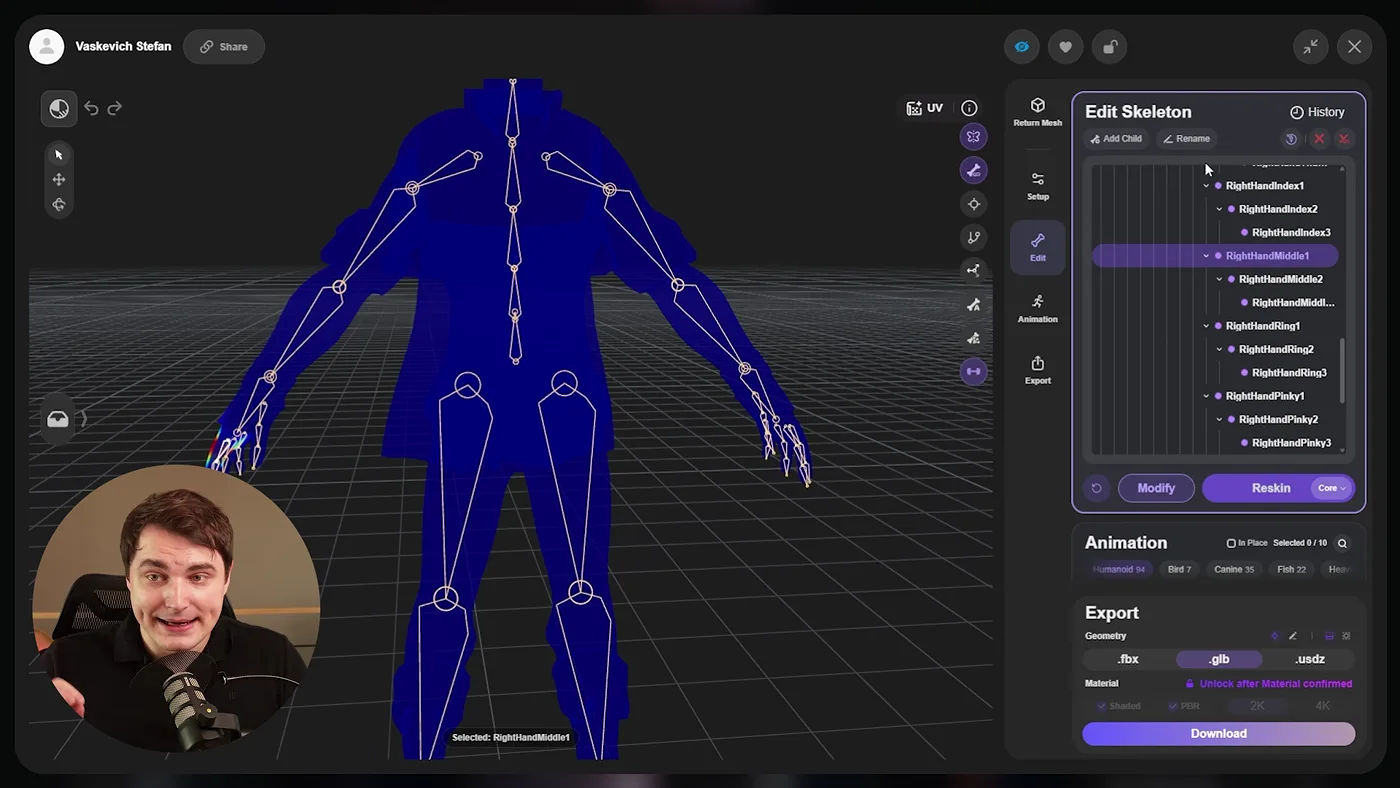
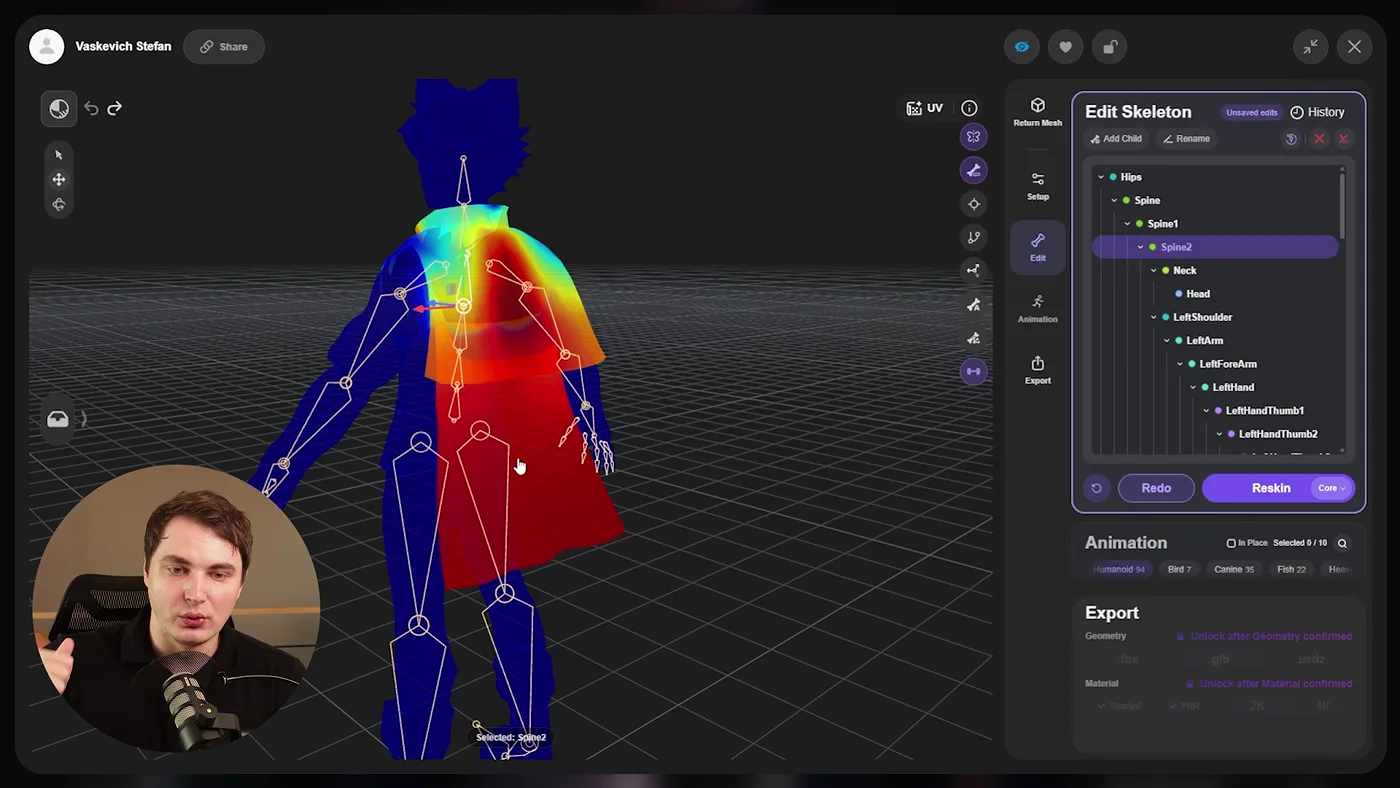
ボーンを順にクリックして、ウェイトのヒートマップを見ます。Stefan はすぐに マント用のボーンが必要になると思っていましたが、デフォルトのスキニングがすでに 賢い判断をしていました。マントは背骨(spine)のボーンにウェイトが乗っているので、ゆるいパーツのようにぶらぶら揺れず、どのアニメーションでも 体についていきます。Mixamo はここがうまくなく、ActorCore でさえときどき外します。
プロンプトで物理ボーンを追加する
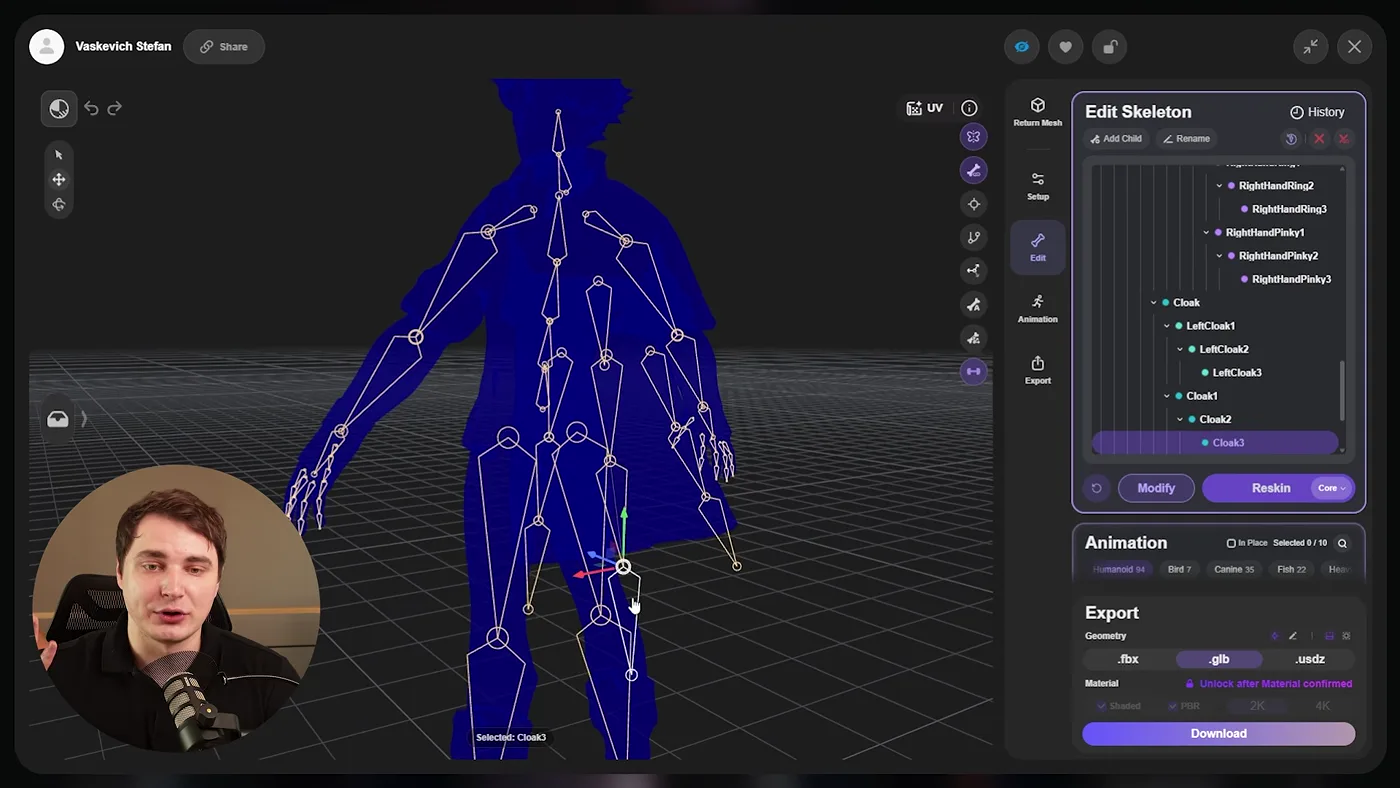
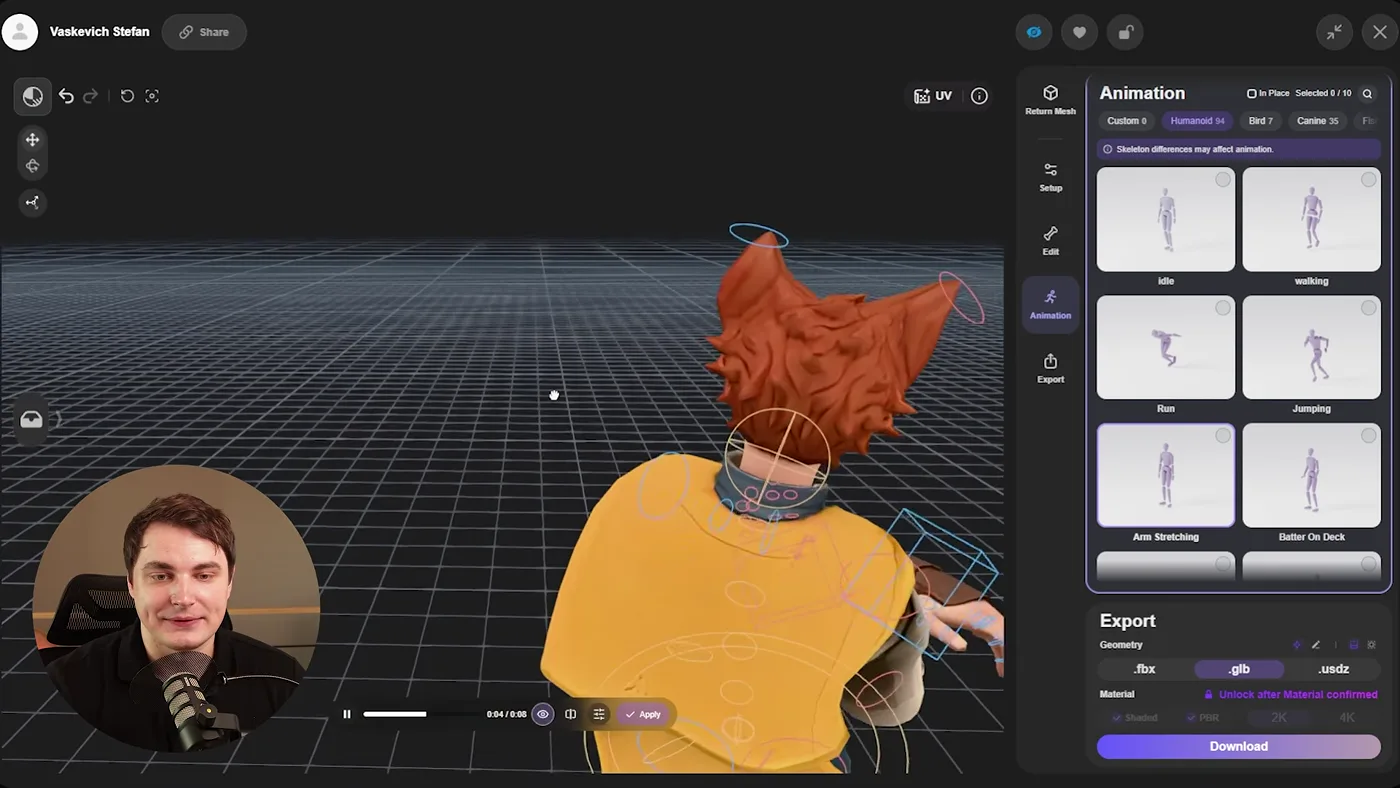
揺れるマントにするには、Edit Skeleton を開いてパネルにカーソルを合わせ、Modify をクリックして変更内容を書きます:マントが自然に揺れるようなボーン。そして再生成を クリックします。Rodin はマントのボーンチェーンを 3 本追加しました(Cloak ルートに 左、中央、右のチェーン)。リガーが手で組むのと同じ構成なので、マントの端が 止まったままにならず揺れます。
同じプロンプトは耳にも使えます。ボーンを 1 本だけ足したいなら手動の方法もあります: ボーンを選択して Add Child、新しいボーンにもウェイトを持たせる必要があれば、ウェイトを再計算します。
ずれたボーンを直して Reskin する(Core と Shell)
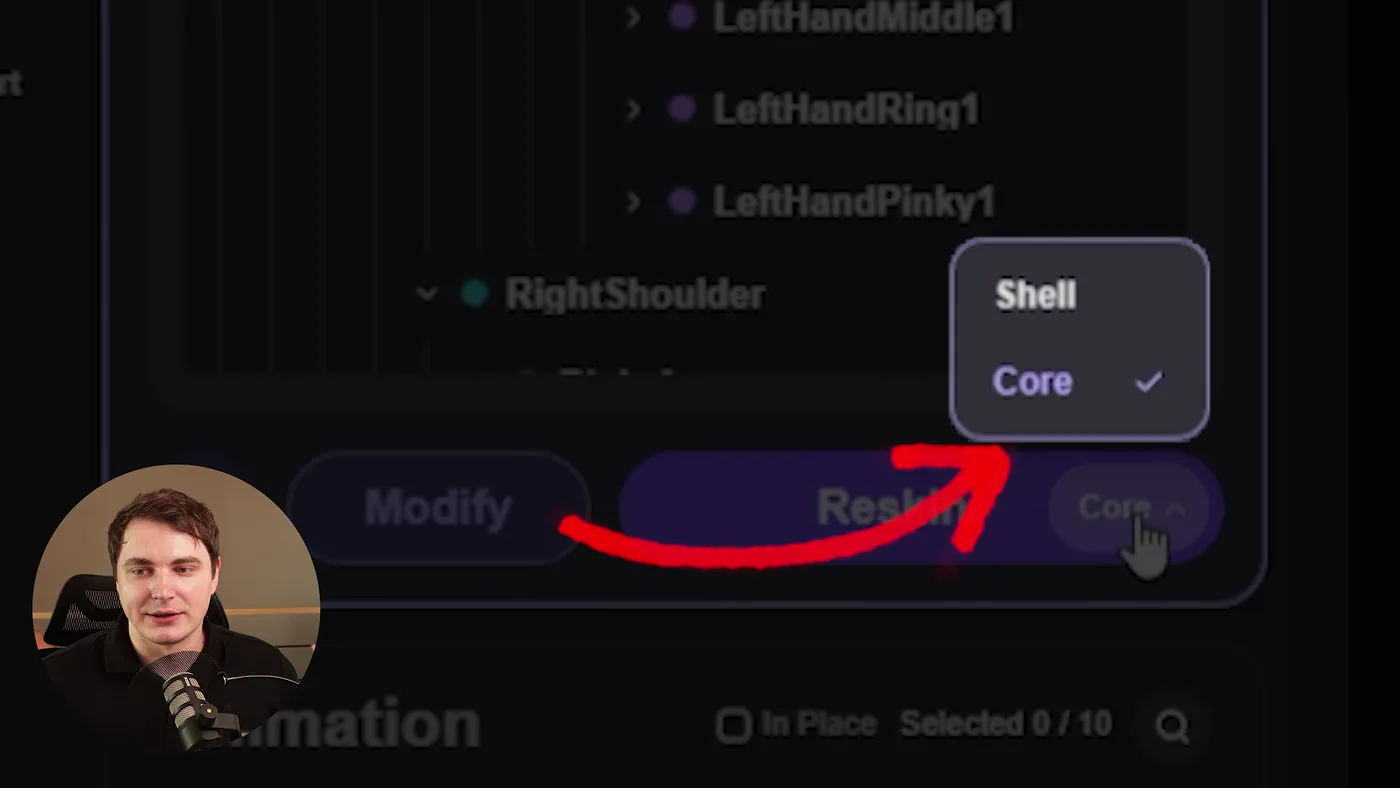
耳では、スキニングは正しいのに、生成されたボーンの位置と角度が少しずれていることに Stefan は気づきました。ボーンを回転させて正しい位置に合わせ、Reskin を押します。 Reskin には 2 つのモードがあります:
- Shell は表面をもとにウェイトを計算します。
- Core はメッシュの質量、つまり内部の ボリュームをもとに計算します。
両方を試して、そのパーツでよりきれいに変形するほうを残してください。
3. アニメーション:ライブラリ、アニメーション編集、スプリング
ライブラリからアニメーションを適用する
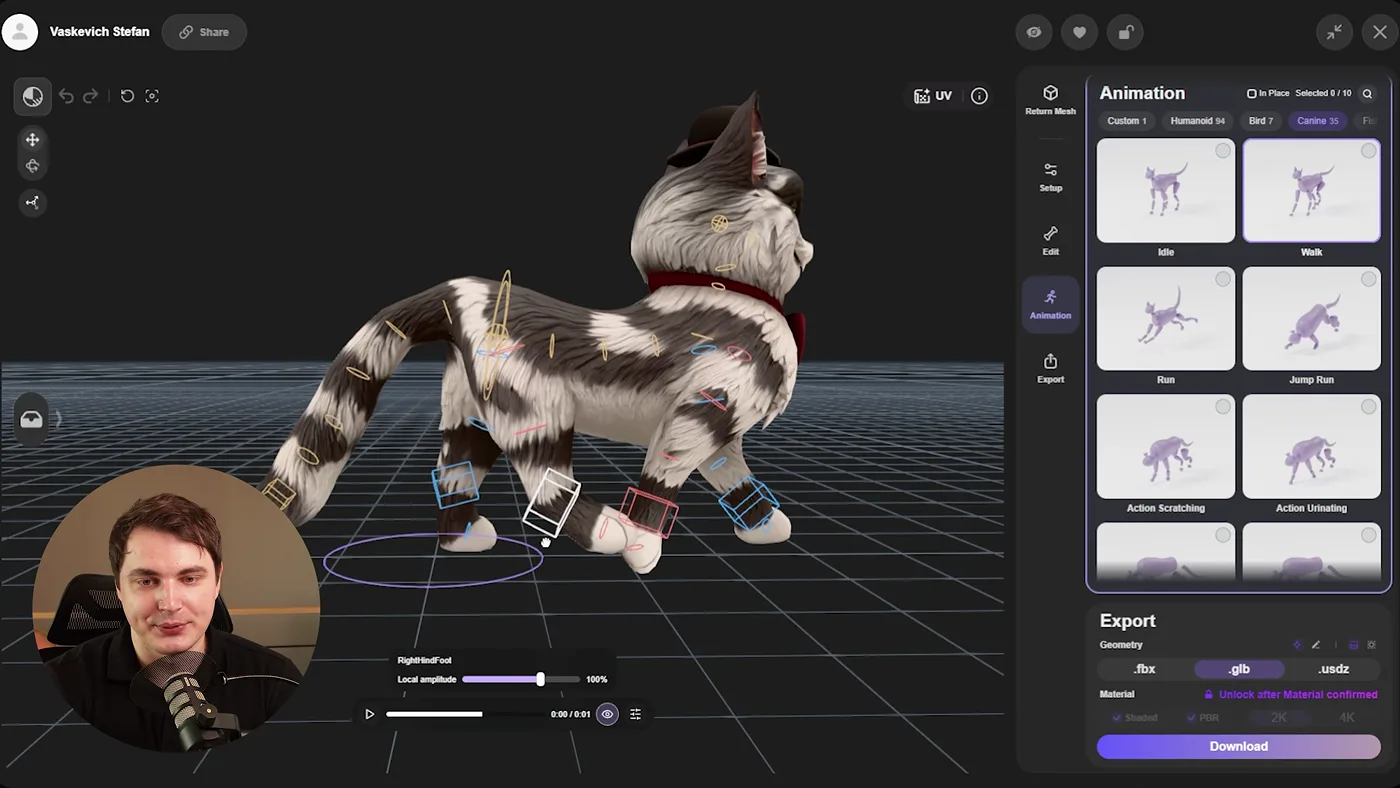
アニメーションライブラリには約 250 本のクリップがあり、体のタイプ別(Humanoid、 Bird、Canine、Fish など)に分かれています。ゲームのロコモーション向けに In Place (その場で動く)の切り替えもあります。キャラクター上でプレビューし、必要なものを まとめて FBX、GLB、USDZ でエクスポートします。
アニメーションを作り直さず、編集する
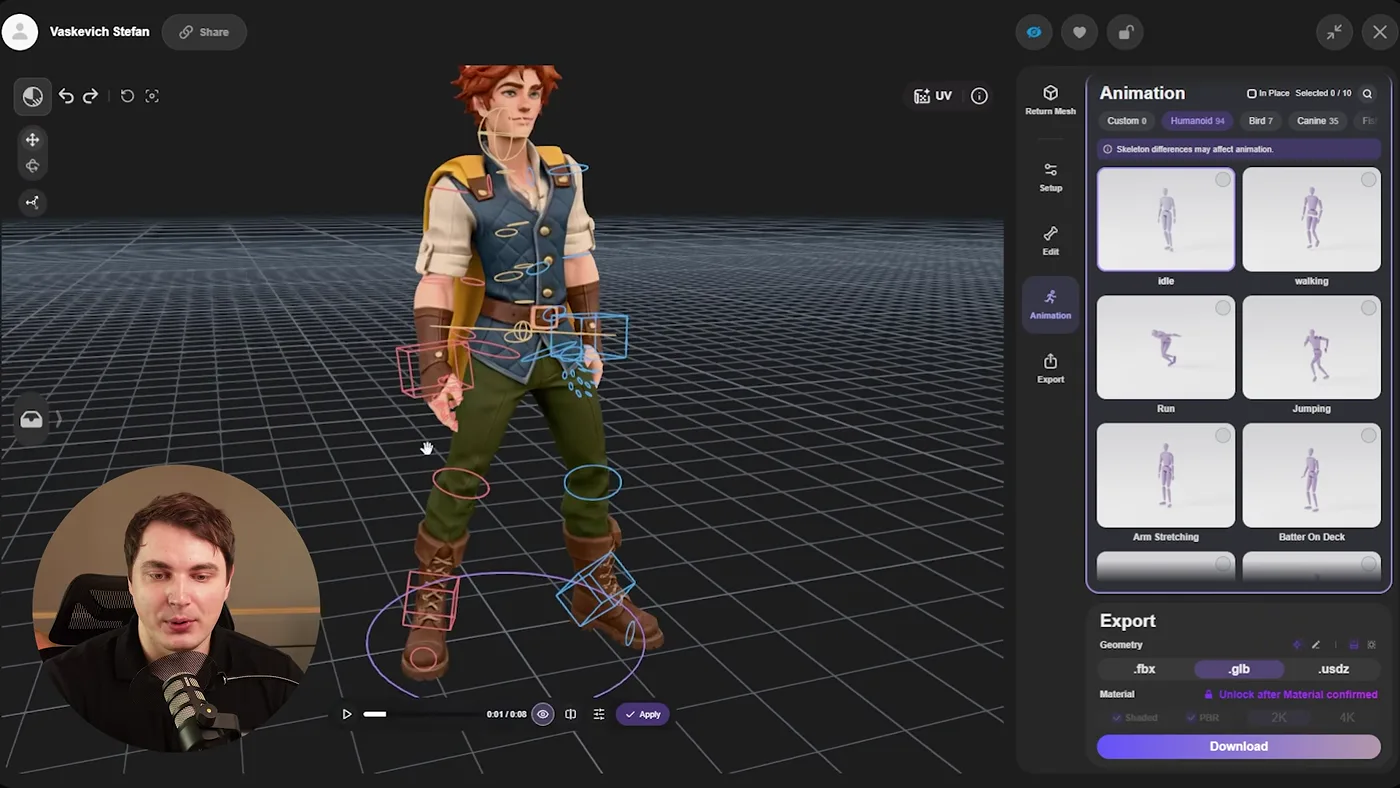
Stefan がいちばん高く評価している機能です。Rodin はスケルトンの上にコントロールリグを組みます:手、腰、膝、足にボックスとサークルが付き、インバースキネマティクスも 適用済みです。コントロールをドラッグしてポーズを調整し、Apply をクリックすると、 Rodin がそれに合わせてクリップ全体を再計算します。
AccuRig にも近い機能はありますが、あちらで調整するのはポーズです。こちらでは アニメーションそのものを編集します。これまで同じ修正をするには、クリップを Blender や Maya に持ち込む必要がありました。Claude や GPT-6 の助けがあっても、 アニメーションのスキルがなければ難しい作業です。
物理ボーンをスプリングにする
アニメーション設定では、クリップがアニメーションしないボーン(セクション 2 で作った マントと耳のボーン)をスプリングに設定できます。物理の値を調整すると、マントと耳が動きに合わせて揺れ、反応します。 Stefan は足もチェックしました。再生したクリップはどれも、足がしっかり地面に 着いていました。
4. 四足動物をリギングする:猫
四足動物のプリセットを使う
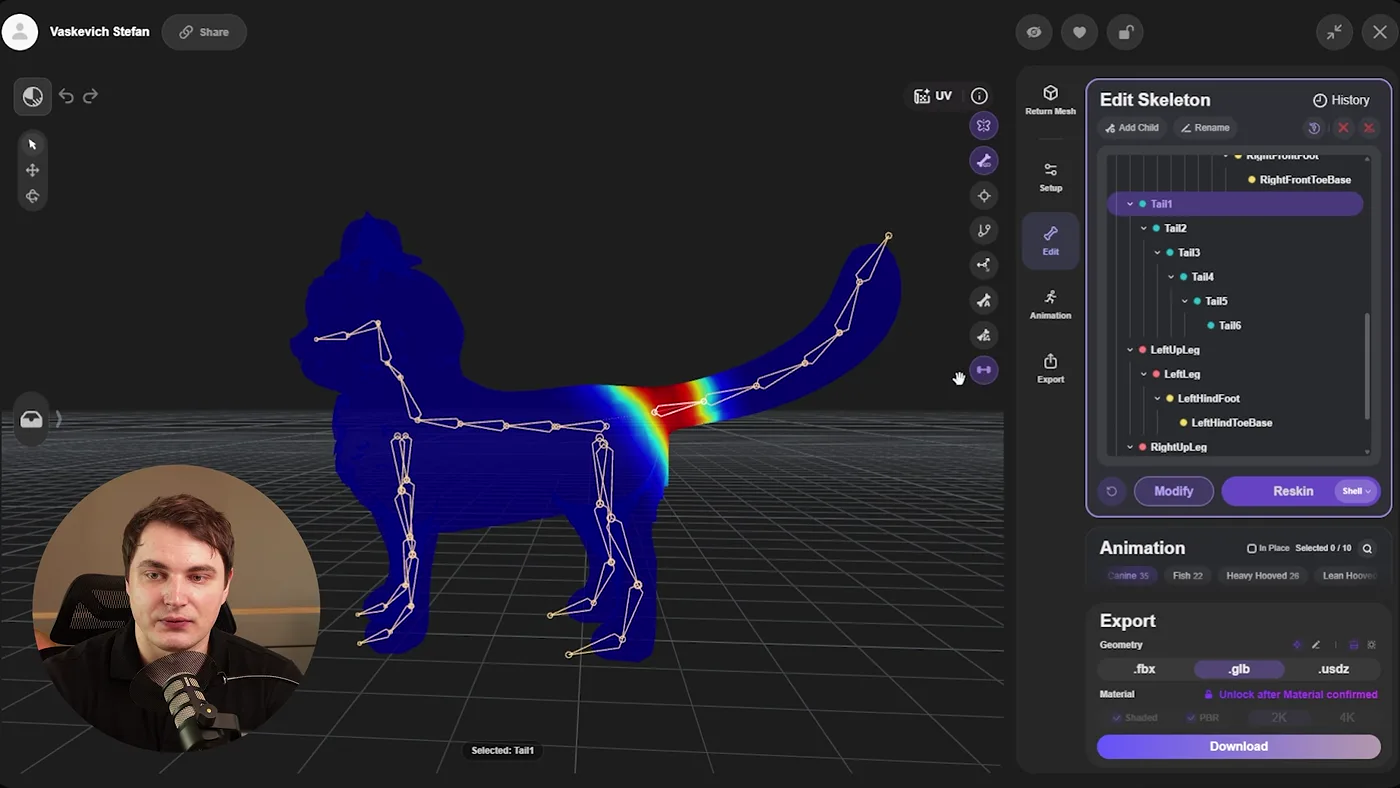
流れは同じです:生成、最適化、テクスチャ、そして Skeleton Setup。四足動物の テンプレートを選んでリギングします。ウェイトは尻尾も含めてきれいに出て、四足用の アニメーションは追加のボーンなしですぐにプレビューできました。
体型のせいで崩れるところを直す
Stefan の猫は体型が独特なので、いくつかのクリップに小さな問題が出ました。 ある歩行では片脚が深く入りすぎて、もう片方の脚を突き抜けていました。その足の コントロールをつかんで動かし、Apply をクリックすれば、クリップが再計算されます。 調整したクリップはすべて Custom タブに入り、最後にまとめてエクスポートできます。
5. カスタムクリーチャーをリギングし、Blender で Claude にアニメーションさせる
Agentic Generation でスケルトンを説明する
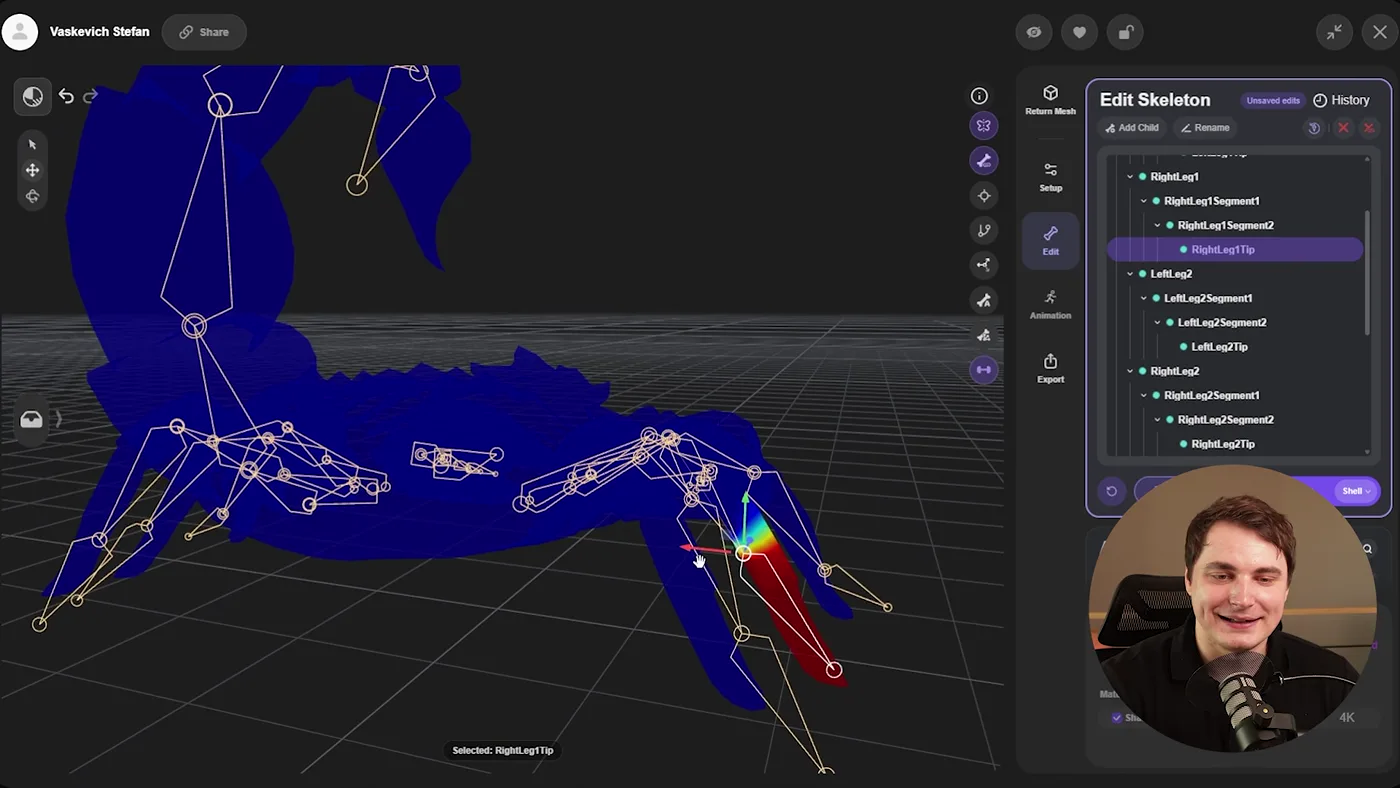
サソリにはテンプレートがないので、ここで Agentic Generation の出番です。 アニメーションさせたい形でスケルトンを説明します。どのパーツを動かし、どのパーツを 動かさないか、チェーンをどこまで細かくするか。Stefan はあえて胴体のボーンを 1 本と指定しました。そうしないと AI が胴体を複数のボーンに分けることがあり、今回は それが不要だったからです。
Rig this scorpion with one body bone, separate bone chains for each leg,
articulated claws that can open and close, and a bone chain through
the entire tail to the stinger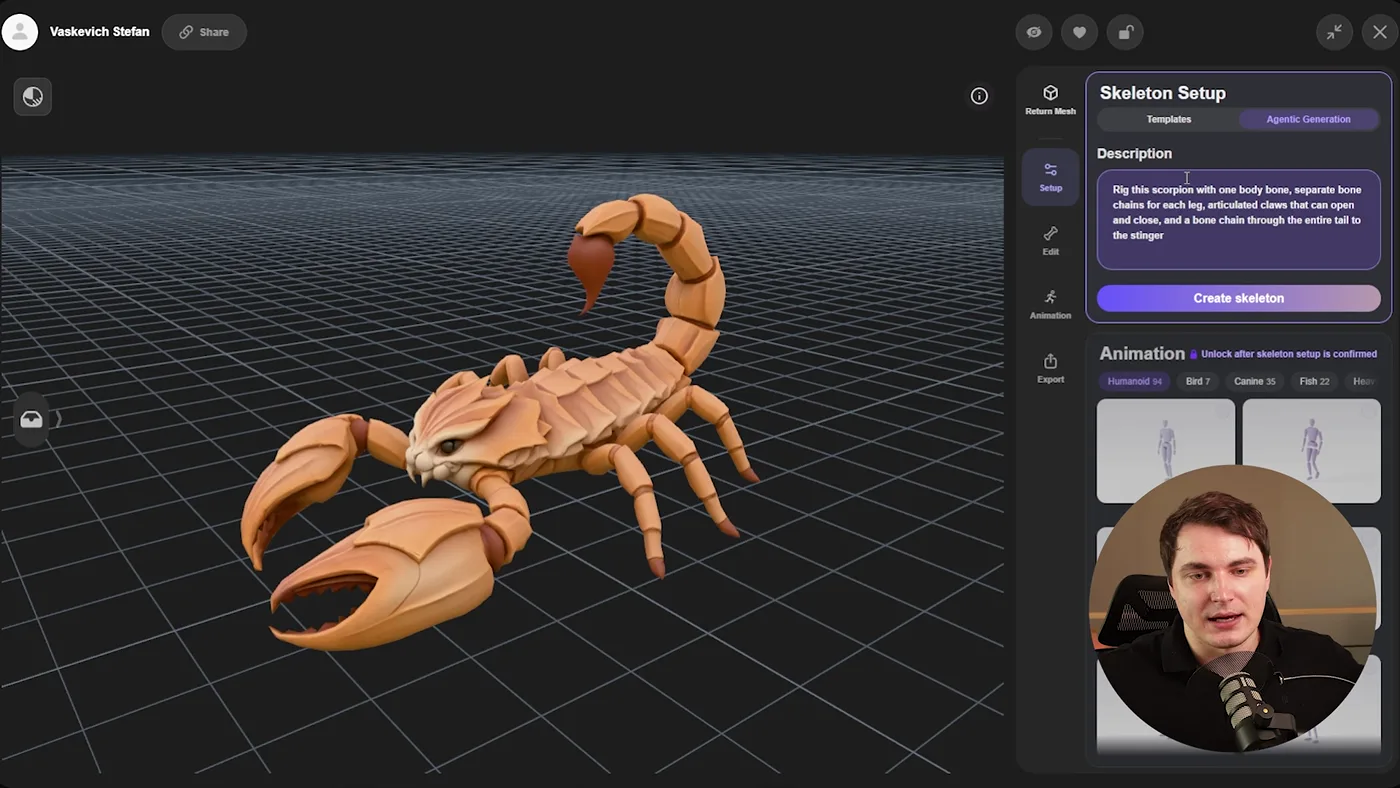
ウェイトだけでなく、ボーンの配置も確認する
結果のウェイトはとても良好でしたが、一部のボーンがジオメトリと揃っていませんでした。 下側のボーンは正しい位置にあるのに、上側のボーンは目に見えてずれていたのです。 ハサミも同じで、上下の挟み部分はそれぞれ 2 本のボーンに正しくスキニングされて いたものの、ボーン自体の位置がずれていました。バグで、いずれ修正されるかもしれません。
Stefan はボーンを正しい位置に動かし、Core で Reskin を実行しました。これで、スキニングが崩れていた唯一の箇所がきれいになりました。 取りこぼしのあった部分をカバーするため、ボーンを 1 本縮めてもいます。それでも、 Blender でサソリをリギングするよりはるかに少ない手間で済みました。
GLB でエクスポートし、アニメーションを Claude に任せる
ライブラリのクリップはカスタムスケルトンには合わず、使おうとすると Rodin が エラーを出します。また、Rodin はまだプロンプトから新しいアニメーションを生成 できません。そこで Stefan はリグ済みのサソリを GLB でエクスポートして Blender で開き、推論強度 high で Blender MCP を Claude Opus 5.5 に接続 して、このプロンプトを渡しました:
I have Blender 4.5 installed. Please make three animations at 60 fps:

1. Idle (looping, ~2 s): standing still with feet planted, subtle breathing
   in the body, slow tail sway, small claw and pincer twitches.
2. Walk (looping, in place): quick and snappy, not slow. Big steps so the
   legs really cover some ground, a clear lift on every step, and no foot
   sliding on the ground.
3. Attack (~1.5 s): short wind-up (body leans back, claws rise and open,
   tail cocks back), then a fast sharp jab with the stinger forward over
   the head while the claws snap shut, then a quick recovery to neutral.

Don't overwrite my original file. Save the result as a new .blend in the
same folder, export an FBX with all three animations for a game engine,
and render a short preview video showing idle -> walk -> attack.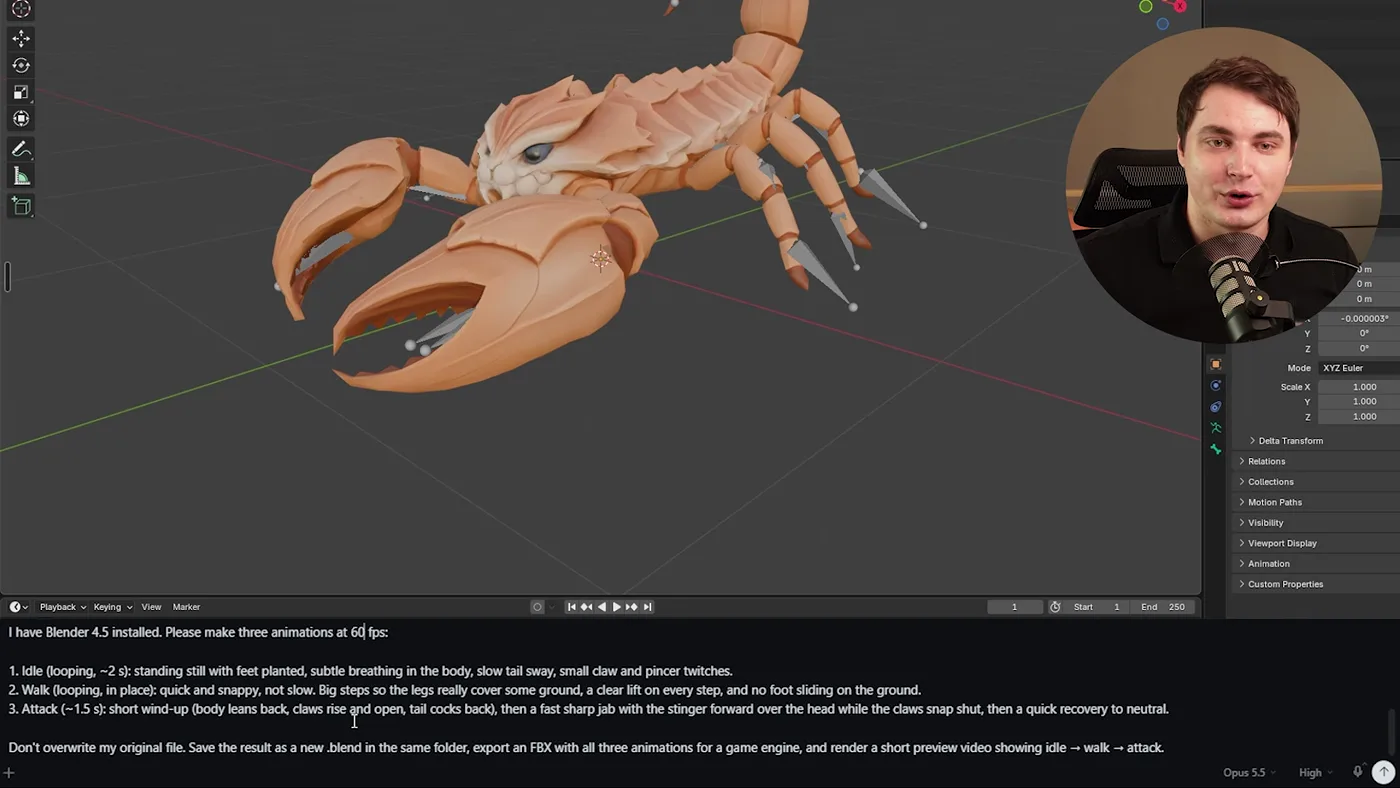
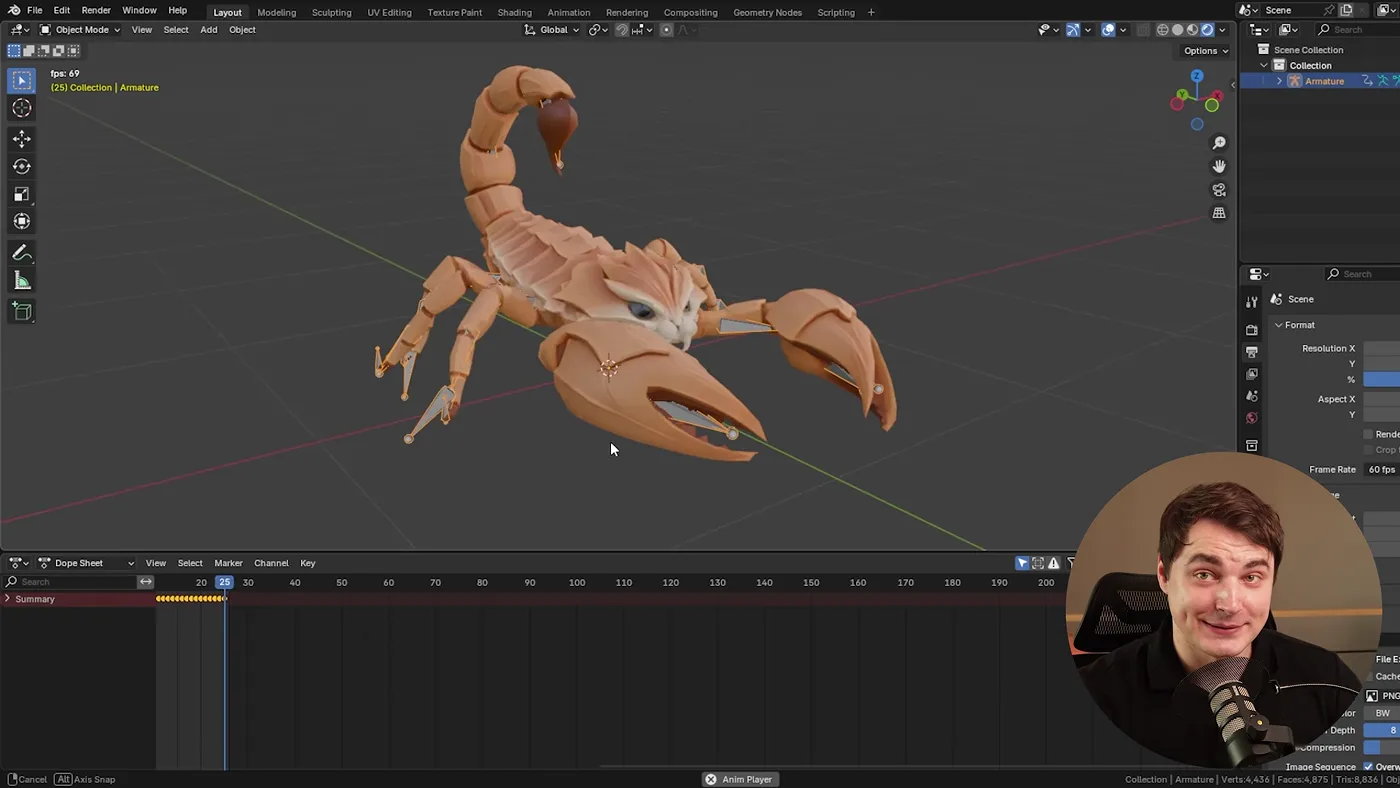
Claude にとっては簡単なタスクでした。3 本のクリップはどれもそのまま使える出来で、 ハサミ、足、毒針での攻撃が機能し、各アニメーションは別々のトラックに収まり、 FBX はそのままゲームエンジンで使えます。
ツールがやったこと、そして直す必要があったこと
Stefan はこれを、今の初心者にとって最高のリギングツールであり、この半年で Hyper3D チームが出したリリースの中でも屈指のものだと評価しています。理由は実用面にあります。 デモで終わっていないのです。アニメーションの見た目は良く、足は地面に着いたまま、 AI が間違えた箇所にはどこでもツール内に修正手段があります。リギングは彼の パイプラインで昔からいちばん面倒な部分でしたが、それが格段に楽になりました。
関連記事:Animate Anything で動物をオートリギング、Claude + Blender MCP のセットアップ、無料の 1 日キャラクターパイプライン、そしてBlender で最も使える AI モデル。


